
So installierst du Arcadeados
Schritt für Schritt, vom Download bis zu deinem ersten Spiel. Wähle, wo du es nutzen willst.
Windows
Ein klassisches Installationsprogramm: Du wählst den Ordner, und Arcadeados behält alles darin. Es schreibt nirgendwo sonst auf die Festplatte und enthält keine kommerziellen Spiele.
Herunterladen Systemanforderungen
-
Lade das Installationsprogramm herunter
Klicke auf der Startseite auf Herunterladen. Du kannst freiwillig etwas beitragen oder „Nein danke, nur herunterladen“ wählen: Der Download ist kostenlos, und ein Beitrag schaltet nichts frei.
- Die Datei heißt
Arcadeados-Instalador-1.0.76-de.exeund ist etwa 730 MB groß. - Das Namensende (
-de) ist die Sprache der Website: Der Assistent erscheint in dieser Sprache, und Arcadeados startet darin. Benennst du die Datei ohne diese Endung um, wird die Windows-Sprache verwendet.
Meldet der Browser, dass die Datei nicht häufig heruntergeladen wird, wähle Beibehalten: Es ist ein neues Programm und hat noch wenige Downloads.
- Die Datei heißt
-
Öffne es und überspringe die Windows-Warnung
Doppelklicke auf das Installationsprogramm. Da es noch keine digitale Signatur hat, kann Windows den blauen SmartScreen-Bildschirm „Der Computer wurde durch Windows geschützt“ zeigen.
- Klicke auf Weitere Informationen und dann auf Trotzdem ausführen.
- Danach fragt Windows, ob du Änderungen an deinem Gerät zulassen willst: Antworte mit Ja. Das ist nötig, weil es für alle Benutzer des PCs installiert wird.
-
Folge dem Assistenten und wähle den Ordner
- Akzeptiere den Lizenzhinweis: Arcadeados ist freie Software (GPL-3.0), kostenlos und ohne Gewährleistung.
- Wähle den Ordner. Standard ist
C:\Program Files\Arcadeados, du kannst es aber auf ein anderes Laufwerk mit mehr Platz legen, etwaD:\Arcadeados. - Installiert belegt es etwa 2,5 GB, dazu kommt, was es bei der Nutzung speichert (Bilder, Spielstände, Fotos).
-
Was in diesem Ordner landet
Neben dem Programm, seinen Emulatoren (
Motores\), dem Katalog (Catalogo\) und den Lizenzen (Legal\) legt das Installationsprogramm nebenArcadeados.exedrei Ordner an, die dir gehören:Datos\: Einstellungen, gespeicherte Bilder, Spielstände, Fotos und deine BIOS-Dateien, mit einem Ordner pro Konsole inDatos\BIOS\.ROMs\: ein leerer Unterordner pro System, mit den Namen von Batocera (snes,megadrive,psx,gba…), falls du deine Spiele dort ablegen willst.Registros\: Protokolle jeder Spielsitzung, nützlich, wenn etwas schiefgeht.
Dein Benutzer darf in diese drei Ordner schreiben, daher läuft Arcadeados auch unter Program Files ohne Administratorrechte. Außerdem legt es Verknüpfungen auf dem Desktop und im Startmenü an.
-
Der erste Start
- Am Ende kann der Assistent Arcadeados öffnen. Es startet in der Sprache des Downloads; ändern kannst du sie unter Einstellungen → Sprache.
- Beim ersten Anzeigen jedes Spiels braucht es Internet, um dessen Bilder und Texte zu laden. Danach funktioniert es offline, und unter Einstellungen → Offline kannst du alles im Voraus herunterladen.
- Unter Einstellungen → Anleitung findest du eine Erklärung jedes Bildschirms, mit Screenshots.
-
Füge deine ROMs hinzu
Arcadeados enthält keine kommerziellen Spiele: Es liest deine. Dafür gibt es zwei Wege:
- Kopiere sie in den Unterordner ihres Systems in
ROMs\, zum BeispielROMs\snes. - Oder lass sie, wo sie sind, und wähle diesen Ordner unter Einstellungen → ROM-Ordner → Ordner wählen. Am besten mit einem Unterordner pro Konsole, etwa
D:\roms\snes: Der Name jedes Ordners gibt das System an. Sie werden weder kopiert noch verschoben.
Sie werden beim Start gescannt und überwacht, solange das Programm offen ist: Was du kopierst, erscheint von selbst. Jedes Spiel wird an seinem Fingerabdruck erkannt, auch wenn die Datei anders heißt. Hast du keine, bietet die Freie Zone Arcade-Spiele und Homebrew, deren Weitergabe ihre Autoren erlauben.
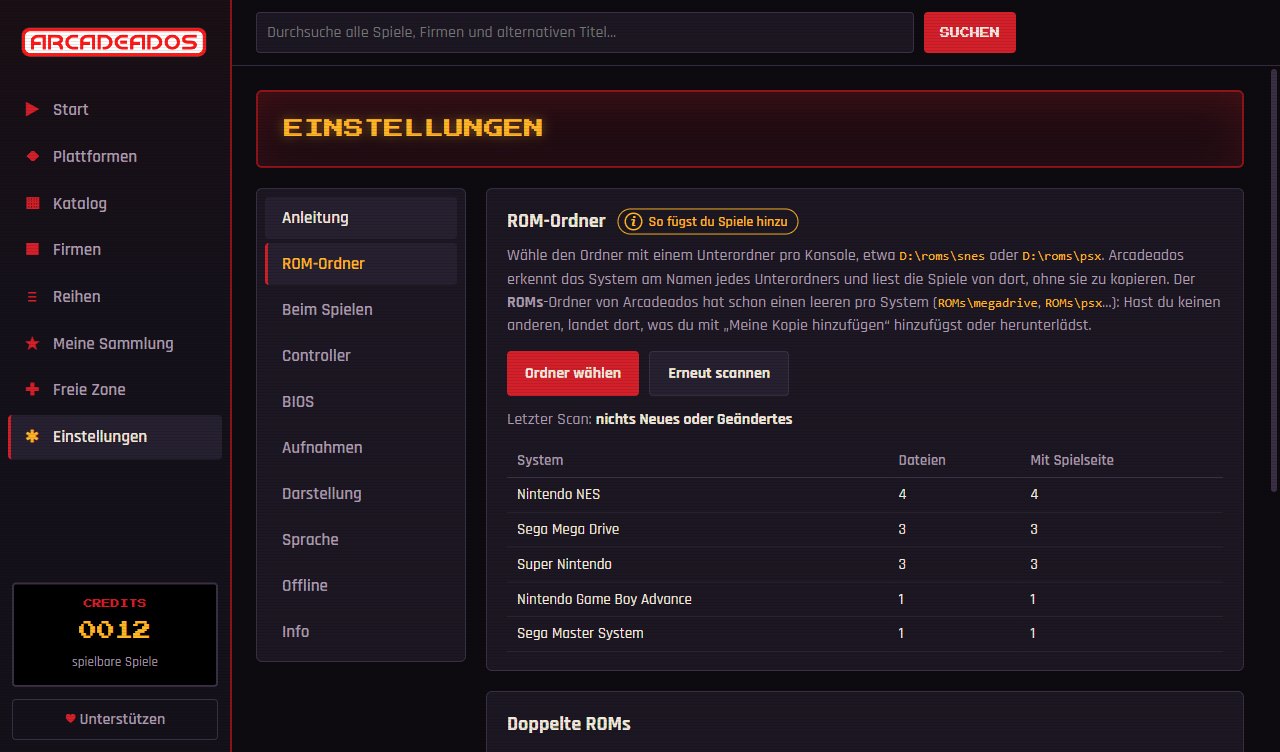
Einstellungen → ROM-Ordner, mit der Anzahl der Spiele pro System - Kopiere sie in den Unterordner ihres Systems in
-
Und deine BIOS, wenn eine Konsole sie braucht
Einige Konsolen (PlayStation, PlayStation 2, Mega-CD, Saturn…) brauchen die Original-Firmware. Arcadeados liefert sie nicht mit, findet aber deine:
- Liegt sie in deinen ROM-Ordnern, auch in einer .zip- oder .7z-Datei und unter anderem Namen, wird sie beim Scannen erkannt und eingerichtet.
- Du kannst sie auch in den Ordner ihrer Konsole in
Datos\BIOS\legen oder auf ihre Zeile unter Einstellungen → BIOS ziehen; dort wird geprüft, ob es die richtige ist. - Alle meine BIOS zusammenführen sucht verstreute BIOS-Dateien und legt sie an ihren Platz; doppelte kommen in den Papierkorb.
Für die Switch nutzt Arcadeados den Emulator Eden, der die Schlüssel und die Firmware deiner eigenen Konsole braucht.
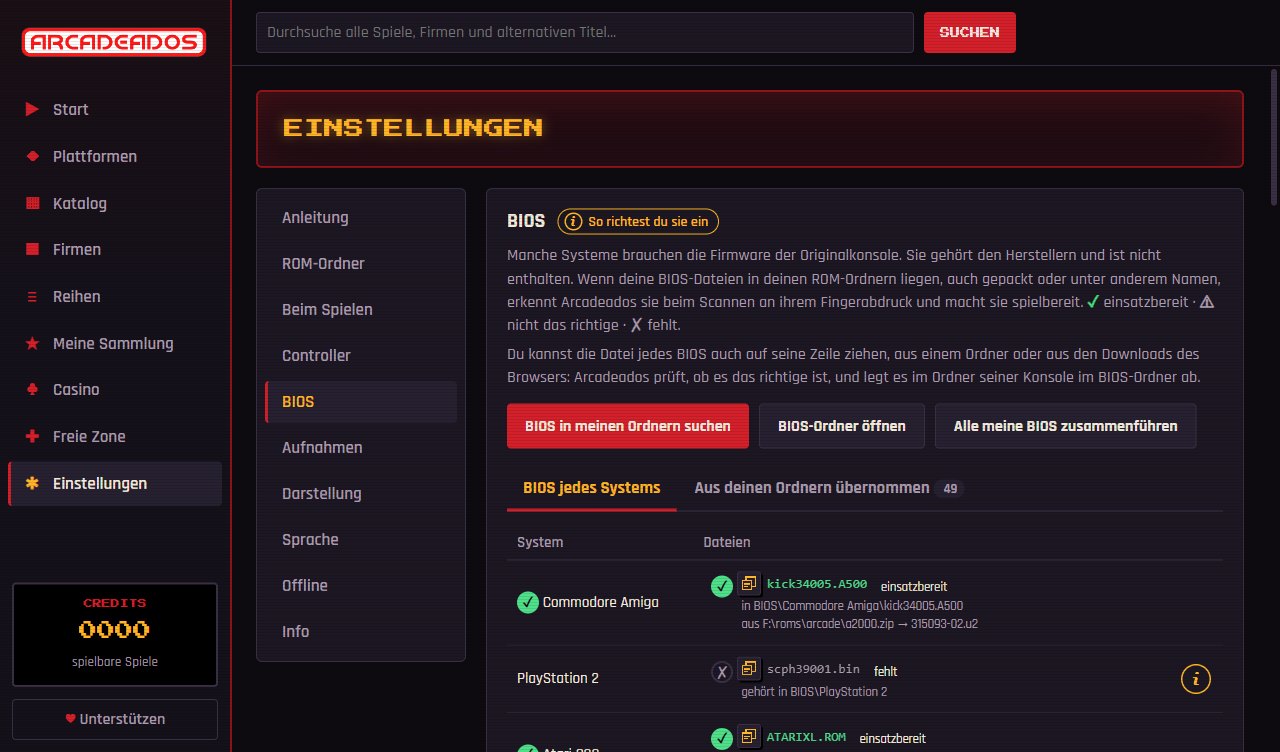
Einstellungen → BIOS: ✓ funktioniert, ⚠ nicht die richtige, ✗ fehlt -
Auf eine neue Version aktualisieren
- Erscheint eine neue Version, meldet Start das mit einer Schaltfläche zum Herunterladen. Du bekommst sie auch auf dieser Website.
- Schließe Arcadeados, öffne das neue Installationsprogramm und behalte denselben Ordner: Es installiert darüber, ohne nach deinen Daten zu fragen und ohne
Datos\,ROMs\oderRegistros\anzurühren. - Ist Arcadeados noch geöffnet, hält das Installationsprogramm an und sagt es: Schließe es und versuche es erneut.
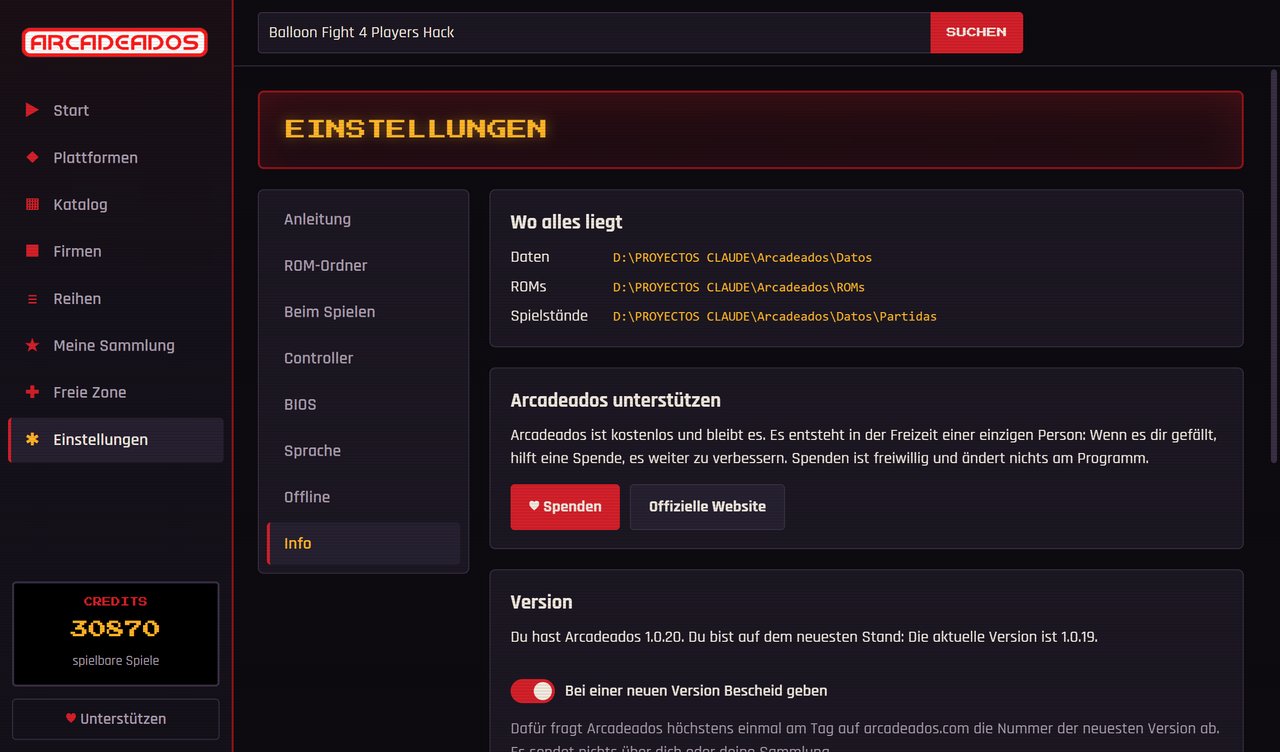
Einstellungen → Info: deine Version und die Option, nicht nach neuen zu suchen -
Deinstallieren
- Öffne Windows-Einstellungen → Apps → Installierte Apps, suche Arcadeados und klicke auf Deinstallieren.
- Es fragt, ob du deine ROMs, Spielstände und Einstellungen behalten willst. Ja entfernt nur das Programm und lässt
Datos\,ROMs\undRegistros\in seinem Ordner. Nein löscht auch alles im Installationsordner. - ROM-Ordner, die du in den Einstellungen gewählt hast und die außerhalb der Installation liegen, werden nie angerührt.
Portabel auf USB
Arcadeados und deine Spiele auf einem USB-Stick oder einer externen Festplatte, um auf jedem Windows-PC zu spielen, ohne etwas zu installieren.
Herunterladen Systemanforderungen
-
Lade die portable Version herunter
Klicke auf dieser Karte auf Herunterladen oder auf der Startseite auf „Portable Version“ unter der Download-Schaltfläche.
- Sie wird als
Arcadeados-Portatil-1.0.76.zipgespeichert und ist etwa 1,1 GB groß; entpackt belegt sie etwa 2,7 GB. - Es ist dasselbe Arcadeados wie beim Installer, nur ohne Assistent: Es verändert die Windows-Registrierung nicht und braucht keine Administratorrechte.
Meldet der Browser, dass die Datei selten heruntergeladen wird, wähle Beibehalten.
- Sie wird als
-
Bereite Stick oder Festplatte vor
- Format NTFS oder exFAT. FAT32 erlaubt keine Dateien über 4 GB, wie viele Spiele für PS2, GameCube oder Wii.
- Besser USB 3 oder eine externe Festplatte: Auf einem langsamen Stick laden große Spiele länger.
- Lass Platz für deine Spiele und für das, was Arcadeados mit der Zeit speichert.
-
Entpacke sie auf den Stick
- Rechtsklick auf die .zip → Alle extrahieren und den Stick wählen. Es entsteht ein Ordner wie
E:\Arcadeados. - Öffne
Arcadeados.exein diesem Ordner. Erscheint die blaue SmartScreen-Warnung, klicke auf Weitere Informationen und Trotzdem ausführen.
- Rechtsklick auf die .zip → Alle extrahieren und den Stick wählen. Es entsteht ein Ordner wie
-
Alles bleibt in seinem Ordner
Neben
Arcadeados.exeentstehenDatos\,ROMs\undRegistros\: Einstellungen, Spielstände, Fotos, BIOS und gespeicherte Bilder landen dort, nie auf dem PC.- Lege deine Spiele in
ROMs\, in den Unterordner ihres Systems, oder in einen anderen Ordner auf demselben Stick und füge ihn unter Einstellungen → ROM-Ordner hinzu. - Einstellungen → Info erinnert dich daran, dass du die portable Version nutzt und von wo.
- Lege deine Spiele in
-
An einem anderen PC
Stick anschließen und
Arcadeados.exeöffnen. Auch wenn Windows einen anderen Buchstaben vergibt (E:, F:…), passt Arcadeados von selbst an, was in seinem Ordner liegt, und die ROM-Ordner auf demselben Stick.- Ordner auf Laufwerken des anderen PCs erscheinen als fehlend, bis du wieder dort bist.
- Beim ersten Spiel an jedem PC fragt Windows eventuell, ob RetroArch das Netzwerk nutzen darf: Es braucht das nicht, klicke auf Abbrechen.
-
Aktualisieren
- Lade die neue portable Version herunter und entpacke sie darüber, in denselben Ordner, und bestätige das Ersetzen der Dateien.
Datos\,ROMs\undRegistros\sind nicht in der .zip: Spiele, Spielstände und Einstellungen bleiben erhalten.
Linux
Arcadeados für 64-Bit-Linux (x86_64): ein AppImage, das auf fast jeder Distribution ohne Installation läuft, und ein .deb-Paket für Debian, Ubuntu, Linux Mint und Ableger.
Herunterladen Systemanforderungen
-
AppImage herunterladen
Klick auf dieser Karte auf Herunterladen. Es wird als
Arcadeados-1.0.76-x86_64.AppImagegespeichert und ist gut 1 GB groß.- Es ist dasselbe Arcadeados wie unter Windows, mit RetroArch und seinen Linux-Cores darin.
- Lieber ein Paket? Unter Debian, Ubuntu oder Mint lade das .deb über
arcadeados.com/descargar?tipo=debherunter und spring zum letzten Schritt.
-
In einen eigenen Ordner legen
Leg einen Ordner für Arcadeados an, zum Beispiel
~/Arcadeados, und verschieb das AppImage hinein: Daneben entstehenDatos/,ROMs/undRegistros/.- Ist der Ordner nicht beschreibbar, speichert Arcadeados seine Daten in
~/.local/share/Arcadeados. - Ein USB-Stick oder eine externe Festplatte mit ext4 oder exFAT geht auch.
- Ist der Ordner nicht beschreibbar, speichert Arcadeados seine Daten in
-
Ausführen erlauben
- Rechtsklick auf das AppImage → Eigenschaften → Zugriffsrechte → Datei als Programm ausführen erlauben.
- Oder im Terminal:
chmod +x Arcadeados-1.0.76-x86_64.AppImage.
Ab Ubuntu 22.04 brauchen AppImages FUSE 2:
sudo apt install libfuse2(unter Ubuntu 24.04libfuse2t64). -
Öffnen und Spiele hinzufügen
Doppelklick auf das AppImage. Leg deine Spiele in
ROMs/, in den Unterordner ihres Systems, oder füg deinen Ordner unter Einstellungen → ROM-Ordner hinzu. BIOS-Dateien kommen nachDatos/BIOS/.- Einstellungen → Info zeigt, wo deine Daten liegen.
- Damit sich Arcadeados bei der Anmeldung im OS-Modus öffnet: Einstellungen → Arcade-Automat → Automatenmodus.
-
Controller
- USB-Controller funktionieren sofort nach dem Einstecken. Bluetooth-Controller koppelst du vorher in den Einstellungen deines Desktops.
- Mit einem Arcade-Panel mit Tastatur-Encoder (I-PAC) muss dein Benutzer in der Gruppe „input“ sein, damit Start 1 + Münze 1 im Spiel das Menü öffnet:
sudo usermod -aG input $USERund neu anmelden.
-
Was es unter Linux noch nicht gibt
- Switch: Eden, sein Emulator, gibt es nur in der Windows-Version.
- Lichtpistolen: nur eine, die als Maus funktioniert; die Maus jeder Pistole zu wählen gibt es nur unter Windows.
- Röhrenfernseher (CRT SwitchRes) und Videoaufnahme des Spiels: ausgeschaltet. Fotos funktionieren.
- Unter Wayland lässt sich das Spiel nicht während der Partie auf einen anderen Bildschirm verschieben: Wähl den Bildschirm unter Einstellungen → Beim Spielen.
-
Aktualisieren
- Arcadeados meldet auf der Startseite, wenn es eine neue Version gibt. Lade das neue AppImage herunter, leg es in denselben Ordner, erlaube das Ausführen und lösch das alte: Spiele, Spielstände und Einstellungen bleiben erhalten.
- Mit dem .deb:
sudo apt install ./Arcadeados-1.0.76-amd64.deb. Es öffnet sich über das Anwendungsmenü und speichert deine Daten in~/.local/share/Arcadeados.
Mac Demnächst
Arcadeados für den Mac.
Noch nicht verfügbar. Sobald es erscheint, stehen hier die Schritte; wir kündigen es an unter Neuigkeiten.
Lief etwas nicht so wie hier beschrieben?
Schreib uns über Kontakt und sag uns, bei welchem Schritt du hängst. Schlägt es beim Spielen fehl, füge in die Nachricht ein, was in Registros\RetroArch\ultima-partida.log steht.