
Cómo instalar Arcadeados
Paso a paso, desde la descarga hasta tu primera partida. Elige dónde lo vas a usar.
Windows
Un instalador de toda la vida: eliges la carpeta y Arcadeados lo deja todo dentro de ella. No escribe en otras partes del disco ni trae juegos comerciales.
-
Descarga el instalador
Pulsa Descargar en la portada. Puedes hacer una aportación voluntaria o elegir «No, gracias: solo descargar»: la descarga es gratuita y aportar no desbloquea nada.
- Se guarda como
Arcadeados-Instalador-1.0.76-es.exey pesa unos 730 MB. - La terminación del nombre (
-es) es el idioma de la web: el asistente sale en ese idioma y Arcadeados arranca en él. Si renombras el archivo sin ella, se usa el idioma de Windows.
Si el navegador dice que el archivo no se descarga a menudo, elige Conservar: es un programa nuevo y aún tiene pocas descargas.
- Se guarda como
-
Ábrelo y deja pasar el aviso de Windows
Haz doble clic en el instalador. Como todavía no lleva firma digital, Windows puede enseñar la pantalla azul de SmartScreen, «Windows protegió su PC».
- Pulsa Más información y después Ejecutar de todos modos.
- Luego Windows pregunta si permites que haga cambios en el equipo: di Sí. Hace falta porque se instala para todos los usuarios del PC.
-
Sigue el asistente y elige la carpeta
- Acepta el aviso de licencia: Arcadeados es software libre (GPL-3.0), gratuito y sin garantía.
- Elige la carpeta. Por defecto es
C:\Program Files\Arcadeados, pero puedes ponerlo en otro disco con más sitio, comoD:\Arcadeados. - Instalado ocupa unos 2,5 GB, más lo que vaya guardando con el uso (imágenes, partidas, fotos).
-
Lo que queda en esa carpeta
Además del programa, sus emuladores (
Motores\), el catálogo (Catalogo\) y las licencias (Legal\), el instalador crea junto aArcadeados.exetres carpetas que son tuyas:Datos\: ajustes, imágenes guardadas, partidas, fotos y tus BIOS, con una carpeta por consola enDatos\BIOS\.ROMs\: una subcarpeta vacía por sistema, con los nombres de Batocera (snes,megadrive,psx,gba…), por si quieres dejar ahí tus juegos.Registros\: informes de cada partida, útiles si algo falla.
Esas tres carpetas tienen permiso de escritura para tu usuario, así que Arcadeados funciona sin pedir permisos de administrador aunque esté en Archivos de programa. También crea accesos directos en el escritorio y en el menú Inicio.
-
El primer arranque
- Al terminar, el asistente puede abrir Arcadeados. Arranca en el idioma de la descarga; se cambia en Ajustes → Idioma.
- Necesita internet la primera vez que ve cada juego, para bajar sus imágenes y textos. Después funciona sin conexión, y en Ajustes → Sin conexión puedes dejarlo todo descargado.
- En Ajustes → Tutorial tienes una guía de cada pantalla, con capturas.
-
Pon tus ROMs
Arcadeados no trae juegos comerciales: lee los tuyos. Tienes dos formas:
- Copiarlos en la subcarpeta de su sistema dentro de
ROMs\, por ejemploROMs\snes. - O dejarlos donde ya los tienes y elegir esa carpeta en Ajustes → Carpetas de ROMs → Elegir carpeta. Lo mejor es una subcarpeta por consola, como
D:\roms\snes: el nombre de cada una dice el sistema. No se copian ni se mueven.
Se escanean al arrancar y se vigilan mientras el programa está abierto: lo que copias aparece solo. Cada juego se reconoce por su huella, aunque el archivo tenga otro nombre. Si no tienes ninguno, la Zona libre trae recreativas y homebrew que sus autores permiten distribuir.
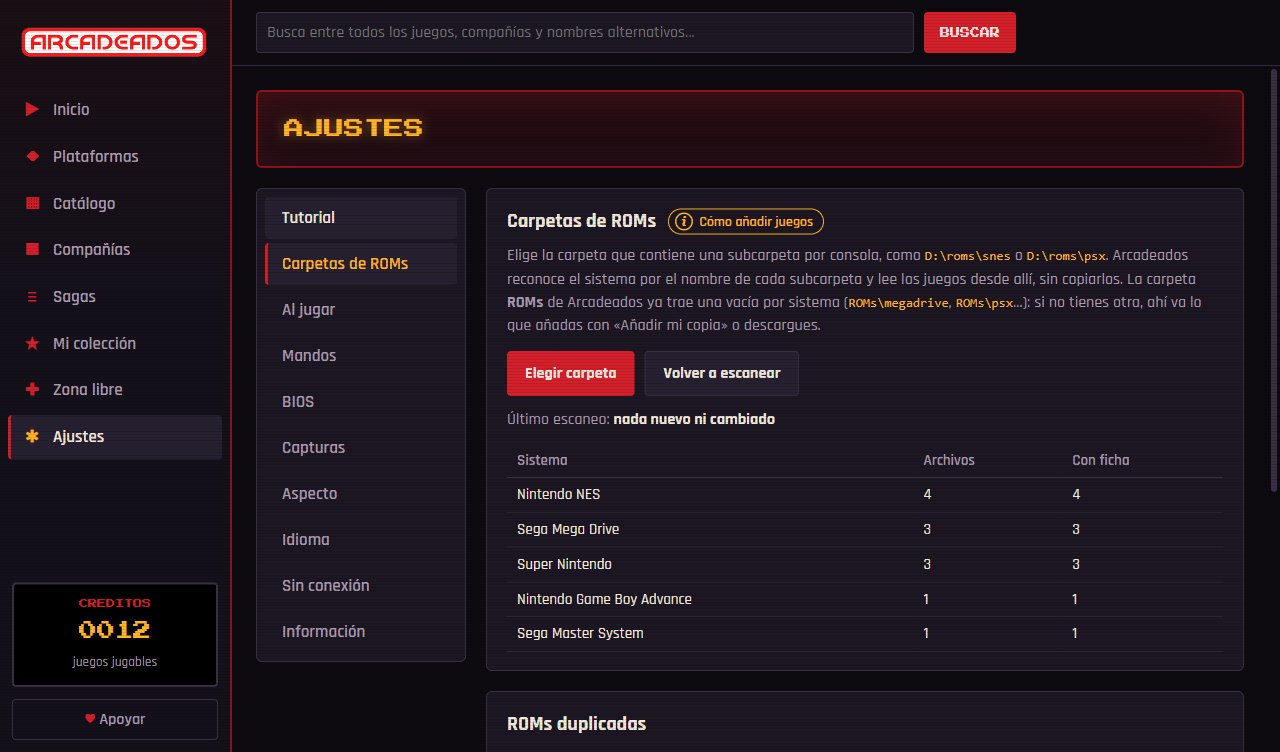
Ajustes → Carpetas de ROMs, con cuántos juegos hay de cada sistema - Copiarlos en la subcarpeta de su sistema dentro de
-
Y tus BIOS, si alguna consola las pide
Algunas consolas (PlayStation, PlayStation 2, Mega-CD, Saturn…) necesitan el firmware original. Arcadeados no lo incluye, pero encuentra el tuyo:
- Si está en tus carpetas de ROMs, aunque sea dentro de un .zip o .7z y con otro nombre, se detecta al escanear y se deja listo.
- También puedes dejarlo en la carpeta de su consola dentro de
Datos\BIOS\o arrastrarlo hasta su línea en Ajustes → BIOS, que comprueba que es el correcto. - Reunir todas mis BIOS busca las que tengas desperdigadas y las lleva a su sitio; las repetidas van a la papelera de reciclaje.
Para Switch, Arcadeados usa el emulador Eden, que necesita las claves y el firmware de tu propia consola.
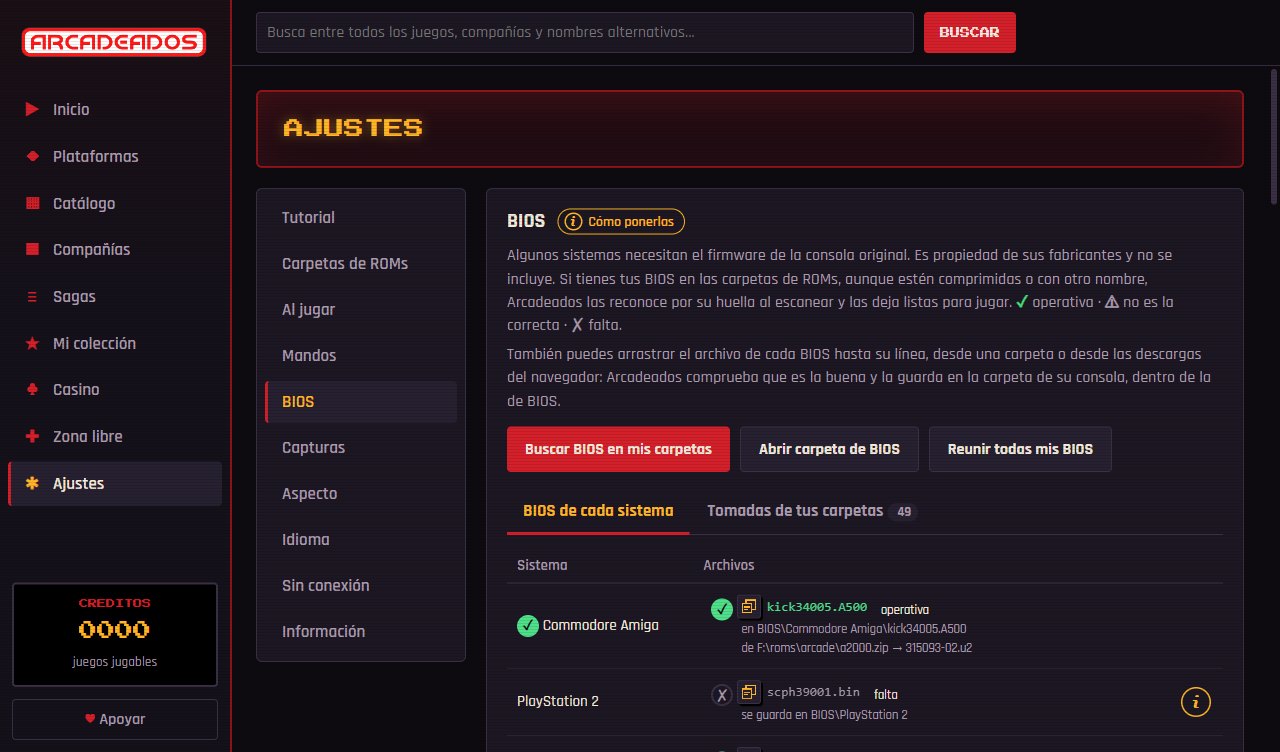
Ajustes → BIOS: ✓ operativa, ⚠ no es la correcta, ✗ falta -
Actualizar a una versión nueva
- Cuando sale una versión nueva, Inicio lo avisa con un botón para descargarla. También puedes bajarla de esta web.
- Cierra Arcadeados, abre el instalador nuevo y deja la misma carpeta: se instala encima sin preguntar por tus datos y sin tocar
Datos\,ROMs\niRegistros\. - Si Arcadeados sigue abierto, el instalador se detiene y lo dice: ciérralo y vuelve a intentarlo.
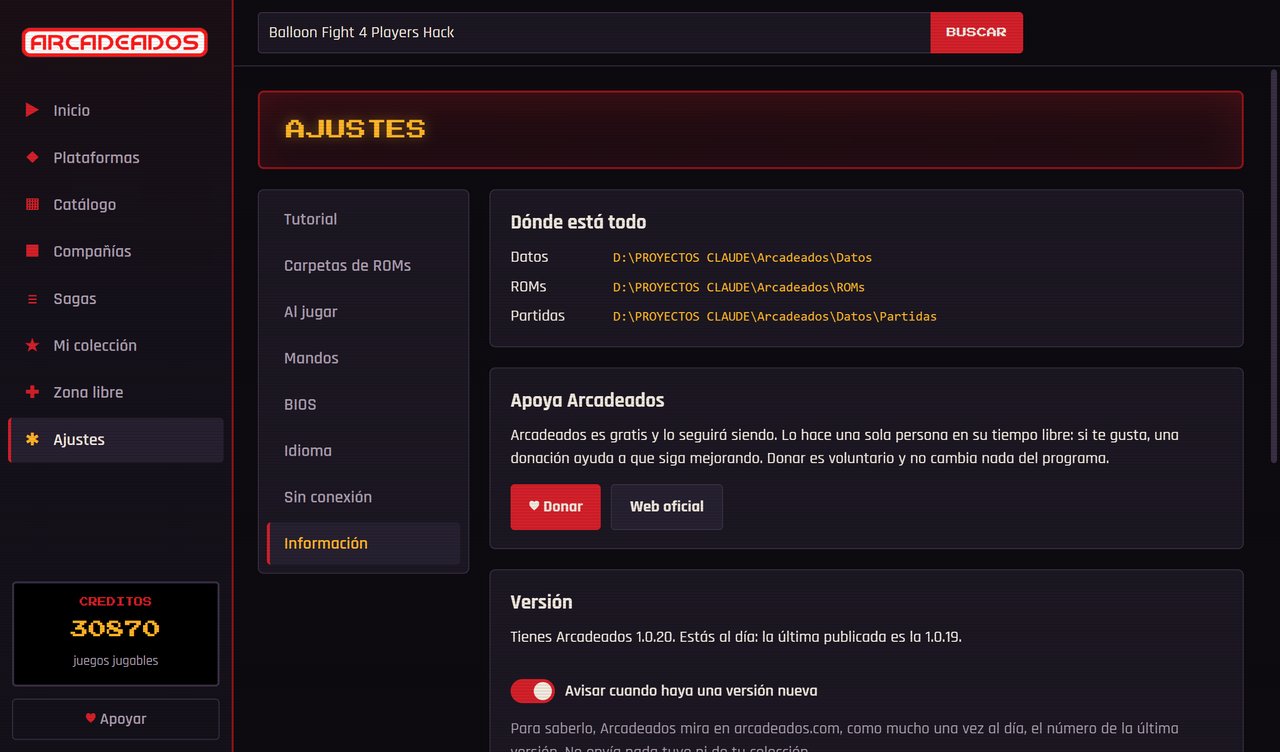
Ajustes → Información: la versión que tienes y la opción de no buscar versiones nuevas -
Desinstalar
- Ve a Configuración de Windows → Aplicaciones → Aplicaciones instaladas, busca Arcadeados y pulsa Desinstalar.
- Te pregunta si quieres conservar tus ROMs, partidas guardadas y ajustes. Sí quita solo el programa y deja
Datos\,ROMs\yRegistros\en su carpeta. No borra también todo lo que hay en la carpeta de instalación. - Las carpetas de ROMs que elegiste en Ajustes, fuera de la instalación, nunca se tocan.
Portátil en USB
Arcadeados y tus juegos en una memoria USB o un disco externo, para jugar en cualquier PC con Windows sin instalar nada.
-
Descarga la versión portátil
Pulsa Descargar en esta tarjeta o, en la portada, «Versión portátil» debajo del botón de descarga.
- Se guarda como
Arcadeados-Portatil-1.0.76.zipy pesa unos 1,1 GB; descomprimida ocupa unos 2,7 GB. - Es el mismo Arcadeados que el instalador, sin el asistente: no toca el registro de Windows ni pide permiso de administrador.
Si el navegador dice que el archivo no se descarga a menudo, elige Conservar.
- Se guarda como
-
Prepara la memoria o el disco
- Formato NTFS o exFAT. FAT32 no admite archivos de más de 4 GB, como muchos juegos de PS2, GameCube o Wii.
- Mejor USB 3 o un disco externo: en una memoria lenta los juegos grandes tardan más en cargar.
- Deja sitio para tus juegos y para lo que Arcadeados guarda con el uso.
-
Descomprímela en la memoria
- Clic derecho en el .zip → Extraer todo y elige la memoria. Queda una carpeta como
E:\Arcadeados. - Abre
Arcadeados.exede esa carpeta. Si sale el aviso azul de SmartScreen, pulsa Más información y Ejecutar de todos modos.
- Clic derecho en el .zip → Extraer todo y elige la memoria. Queda una carpeta como
-
Todo se queda dentro de su carpeta
Junto a
Arcadeados.exese creanDatos\,ROMs\yRegistros\: ajustes, partidas, fotos, BIOS e imágenes guardadas van ahí, nunca al PC.- Pon tus juegos en
ROMs\, en la subcarpeta de su sistema, o en otra carpeta de la misma memoria y añádela en Ajustes → Carpetas de ROMs. - Ajustes → Información te recuerda que usas la versión portátil y desde dónde.
- Pon tus juegos en
-
En otro PC
Conecta la memoria y abre
Arcadeados.exe. Aunque Windows le dé otra letra (E:, F:…), Arcadeados recoloca solo lo que está en su carpeta y las carpetas de ROMs de la misma memoria.- Las carpetas que estaban en discos del otro PC salen como que faltan hasta que vuelvas a él.
- En la primera partida de cada PC, Windows puede preguntar si RetroArch usa la red: no lo necesita, pulsa Cancelar.
-
Actualizar
- Descarga la portátil nueva y descomprímela encima, en la misma carpeta, y acepta sustituir los archivos.
Datos\,ROMs\yRegistros\no vienen en el .zip: tus juegos, partidas y ajustes se conservan.
Linux
Arcadeados para Linux de 64 bits (x86_64): un AppImage que funciona en casi cualquier distribución sin instalar nada, y un paquete .deb para Debian, Ubuntu, Linux Mint y derivadas.
-
Descarga el AppImage
Pulsa Descargar en esta tarjeta. Se guarda como
Arcadeados-1.0.76-x86_64.AppImagey pesa algo más de 1 GB.- Es el mismo Arcadeados que en Windows, con RetroArch y sus núcleos para Linux dentro.
- ¿Prefieres un paquete? En Debian, Ubuntu o Mint baja el .deb desde
arcadeados.com/descargar?tipo=deby salta al último paso.
-
Ponlo en su carpeta
Crea una carpeta para Arcadeados, por ejemplo
~/Arcadeados, y mueve el AppImage dentro: junto a él se crearánDatos/,ROMs/yRegistros/.- Si esa carpeta no admite escritura, Arcadeados guarda lo suyo en
~/.local/share/Arcadeados. - Vale también una memoria USB o un disco externo con formato ext4 o exFAT.
- Si esa carpeta no admite escritura, Arcadeados guarda lo suyo en
-
Dale permiso para ejecutarse
- Clic derecho en el AppImage → Propiedades → Permisos → Permitir ejecutar el archivo como un programa.
- O en una terminal:
chmod +x Arcadeados-1.0.76-x86_64.AppImage.
En Ubuntu 22.04 y posteriores los AppImage necesitan FUSE 2:
sudo apt install libfuse2(en Ubuntu 24.04,libfuse2t64). -
Ábrelo y añade tus juegos
Doble clic en el AppImage. Pon tus juegos en
ROMs/, en la subcarpeta de su sistema, o añade tu carpeta en Ajustes → Carpetas de ROMs. Las BIOS van enDatos/BIOS/.- Ajustes → Información dice dónde están tus datos.
- Para que Arcadeados se abra al iniciar sesión, en el modo SO: Ajustes → Armario arcade → Modo armario.
-
Mandos
- Los mandos USB funcionan nada más conectarlos. Los Bluetooth se emparejan antes en la configuración de tu escritorio.
- Con un panel arcade de teclado (I-PAC), para abrir el menú con Start 1 + moneda 1 durante la partida tu usuario debe estar en el grupo «input»:
sudo usermod -aG input $USERy vuelve a entrar en la sesión.
-
Lo que aún no está en Linux
- Switch: Eden, su emulador, solo viene en la versión de Windows.
- Pistolas de luz: una sola, que va como el ratón; elegir el ratón de cada pistola es solo de Windows.
- Televisor de tubo (CRT SwitchRes) y grabar vídeo de la partida: desactivados. Las fotos sí funcionan.
- En Wayland no se puede mover el juego a otra pantalla durante la partida: elige la pantalla en Ajustes → Al jugar.
-
Actualizar
- Arcadeados avisa en Inicio cuando hay versión nueva. Baja el AppImage nuevo, ponlo en la misma carpeta, dale permiso y borra el anterior: tus juegos, partidas y ajustes se conservan.
- Con el .deb:
sudo apt install ./Arcadeados-1.0.76-amd64.deb. Se abre desde el menú de aplicaciones y guarda tus datos en~/.local/share/Arcadeados.
Mac Próximamente
Arcadeados para Mac.
Aún no está disponible. Cuando salga, aquí tendrás sus pasos; lo anunciaremos en Novedades.
¿Algo no ha ido como aquí se cuenta?
Escríbenos desde Contacto y dinos en qué paso te has quedado. Si falla al jugar, copia en el mensaje lo que dice Registros\RetroArch\ultima-partida.log.