
Comment installer Arcadeados
Pas à pas, du téléchargement à votre première partie. Choisissez où vous allez l'utiliser.
Windows
Un installateur classique : vous choisissez le dossier et Arcadeados garde tout à l'intérieur. Il n'écrit nulle part ailleurs sur le disque et ne contient aucun jeu commercial.
Télécharger Voir la configuration requise
-
Téléchargez l'installateur
Cliquez sur Télécharger sur la page d'accueil. Vous pouvez faire une contribution volontaire ou choisir « Non merci, juste télécharger » : le téléchargement est gratuit et contribuer ne débloque rien.
- Il s'enregistre sous
Arcadeados-Instalador-1.0.76-fr.exeet pèse environ 730 Mo. - La fin du nom (
-fr) est la langue du site : l'assistant s'affiche dans cette langue et Arcadeados démarre dans celle-ci. Si vous renommez le fichier sans elle, c'est la langue de Windows qui est utilisée.
Si le navigateur indique que ce fichier n'est pas souvent téléchargé, choisissez Conserver : c'est un programme récent qui a encore peu de téléchargements.
- Il s'enregistre sous
-
Ouvrez-le et passez l'avertissement de Windows
Double-cliquez sur l'installateur. Comme il n'a pas encore de signature numérique, Windows peut afficher l'écran bleu de SmartScreen, « Windows a protégé votre ordinateur ».
- Cliquez sur Informations complémentaires, puis sur Exécuter quand même.
- Windows demande ensuite si vous autorisez l'application à apporter des modifications : répondez Oui. C'est nécessaire car il s'installe pour tous les utilisateurs du PC.
-
Suivez l'assistant et choisissez le dossier
- Acceptez l'avis de licence : Arcadeados est un logiciel libre (GPL-3.0), gratuit et sans garantie.
- Choisissez le dossier. Par défaut c'est
C:\Program Files\Arcadeados, mais vous pouvez le mettre sur un autre disque avec plus de place, commeD:\Arcadeados. - Installé, il occupe environ 2,5 Go, plus ce qu'il enregistre à l'usage (images, sauvegardes, photos).
-
Ce qu'il y a dans ce dossier
En plus du programme, de ses émulateurs (
Motores\), du catalogue (Catalogo\) et des licences (Legal\), l'installateur crée à côté deArcadeados.exetrois dossiers qui sont à vous :Datos\: réglages, images enregistrées, sauvegardes, photos et vos BIOS, avec un dossier par console dansDatos\BIOS\.ROMs\: un sous-dossier vide par système, avec les noms de Batocera (snes,megadrive,psx,gba…), si vous voulez y mettre vos jeux.Registros\: les journaux de chaque partie, utiles en cas de problème.
Votre utilisateur peut écrire dans ces trois dossiers : Arcadeados fonctionne donc sans droits d'administrateur, même dans Program Files. Il crée aussi des raccourcis sur le bureau et dans le menu Démarrer.
-
Le premier démarrage
- À la fin, l'assistant peut ouvrir Arcadeados. Il démarre dans la langue du téléchargement ; elle se change dans Réglages → Langue.
- Il a besoin d'internet la première fois qu'il affiche chaque jeu, pour télécharger ses images et ses textes. Ensuite il fonctionne hors ligne, et dans Réglages → Hors ligne vous pouvez tout télécharger à l'avance.
- Réglages → Tutoriel contient un guide de chaque écran, avec des captures.
-
Ajoutez vos ROM
Arcadeados ne contient aucun jeu commercial : il lit les vôtres. Deux façons de faire :
- Les copier dans le sous-dossier de leur système dans
ROMs\, par exempleROMs\snes. - Ou les laisser là où elles sont et choisir ce dossier dans Réglages → Dossiers de ROM → Choisir un dossier. L'idéal est un sous-dossier par console, comme
D:\roms\snes: le nom de chacun indique le système. Elles ne sont ni copiées ni déplacées.
Elles sont analysées au démarrage et surveillées tant que le programme est ouvert : ce que vous copiez apparaît tout seul. Chaque jeu est reconnu par son empreinte, même si le fichier porte un autre nom. Si vous n'en avez aucune, la Zone libre propose des jeux d'arcade et des homebrews que leurs auteurs permettent de distribuer.
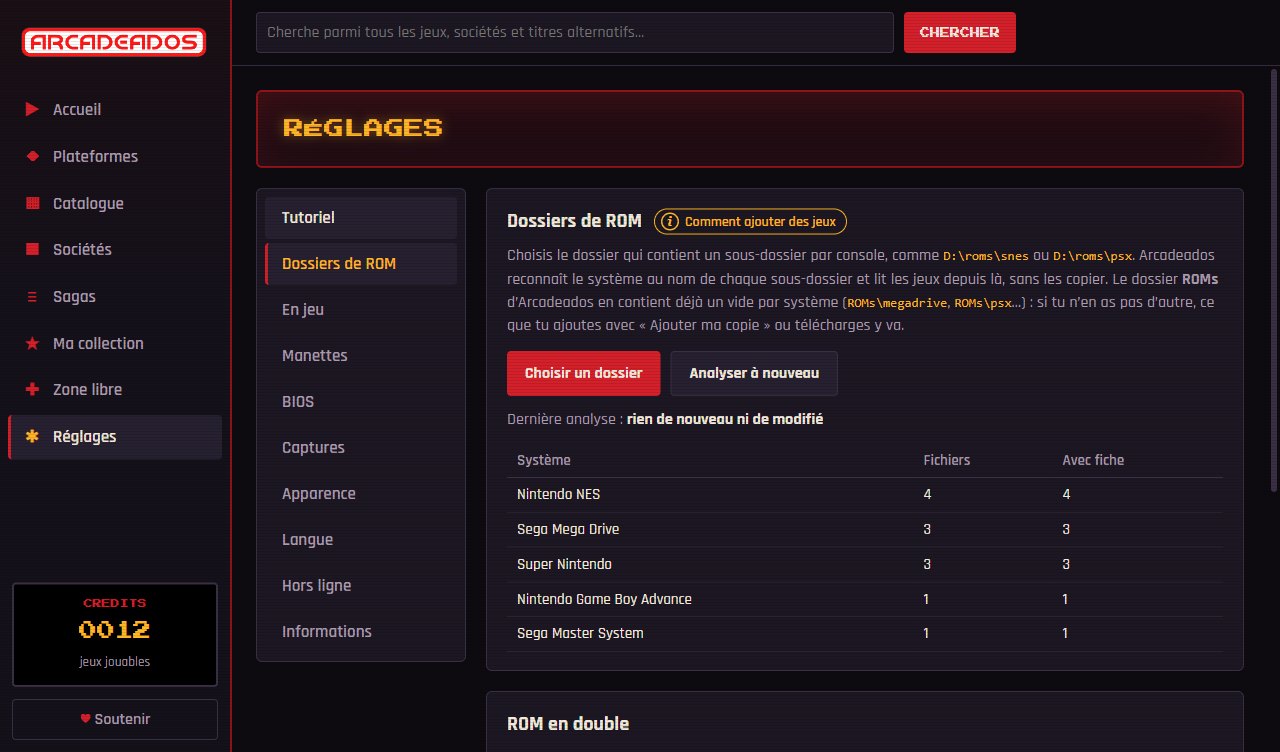
Réglages → Dossiers de ROM, avec le nombre de jeux de chaque système - Les copier dans le sous-dossier de leur système dans
-
Et vos BIOS, si une console en a besoin
Certaines consoles (PlayStation, PlayStation 2, Mega-CD, Saturn…) ont besoin du firmware d'origine. Arcadeados ne l'inclut pas, mais il trouve le vôtre :
- S'il se trouve dans vos dossiers de ROM, même dans un .zip ou un .7z et sous un autre nom, il est détecté pendant l'analyse et préparé.
- Vous pouvez aussi le mettre dans le dossier de sa console dans
Datos\BIOS\ou le glisser sur sa ligne dans Réglages → BIOS, qui vérifie que c'est le bon. - Rassembler tous mes BIOS cherche ceux qui sont éparpillés et les range à leur place ; les doublons vont à la corbeille.
Pour la Switch, Arcadeados utilise l'émulateur Eden, qui a besoin des clés et du firmware de votre propre console.
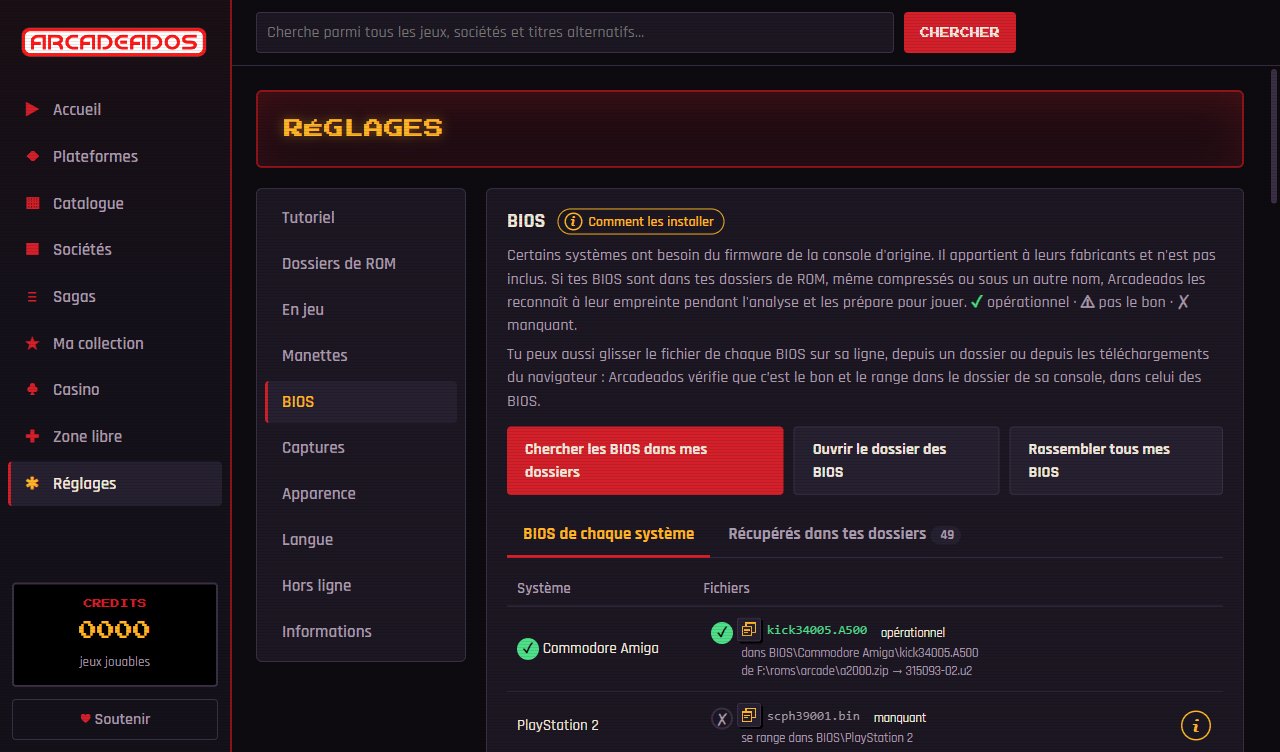
Réglages → BIOS : ✓ opérationnel, ⚠ ce n'est pas le bon, ✗ manquant -
Mettre à jour vers une nouvelle version
- Quand une nouvelle version sort, Accueil vous prévient avec un bouton pour la télécharger. Vous pouvez aussi la prendre sur ce site.
- Fermez Arcadeados, ouvrez le nouvel installateur et gardez le même dossier : il s'installe par-dessus sans poser de question sur vos données et sans toucher à
Datos\,ROMs\niRegistros\. - Si Arcadeados est encore ouvert, l'installateur s'arrête et le signale : fermez-le et réessayez.
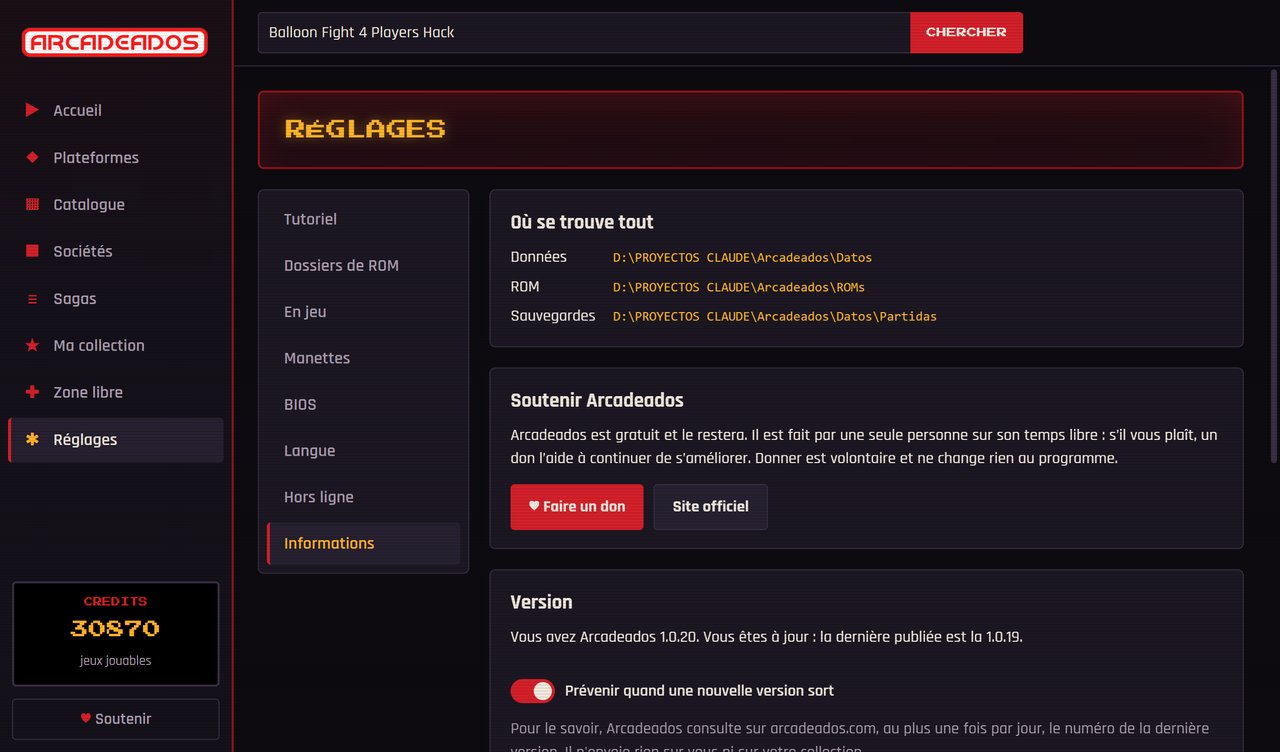
Réglages → Informations : votre version et l'option de ne pas chercher de nouvelles versions -
Désinstaller
- Allez dans Paramètres de Windows → Applications → Applications installées, cherchez Arcadeados et cliquez sur Désinstaller.
- Il vous demande si vous voulez conserver vos ROM, vos sauvegardes et vos réglages. Oui retire seulement le programme et laisse
Datos\,ROMs\etRegistros\dans son dossier. Non efface aussi tout ce qui se trouve dans le dossier d'installation. - Les dossiers de ROM choisis dans les Réglages, en dehors de l'installation, ne sont jamais touchés.
Portable sur USB
Arcadeados et vos jeux sur une clé USB ou un disque externe, pour jouer sur n'importe quel PC Windows sans rien installer.
Télécharger Voir la configuration requise
-
Téléchargez la version portable
Cliquez sur Télécharger sur cette carte ou, sur la page d’accueil, sur « Version portable » sous le bouton de téléchargement.
- Elle s’enregistre sous
Arcadeados-Portatil-1.0.76.zipet pèse environ 1,1 Go ; décompressée, elle occupe environ 2,7 Go. - C’est le même Arcadeados que l’installateur, sans l’assistant : il ne touche pas au registre de Windows et ne demande pas les droits d’administrateur.
Si le navigateur indique que le fichier est rarement téléchargé, choisissez Conserver.
- Elle s’enregistre sous
-
Préparez la clé ou le disque
- Format NTFS ou exFAT. FAT32 n’accepte pas les fichiers de plus de 4 Go, comme beaucoup de jeux PS2, GameCube ou Wii.
- Mieux vaut de l’USB 3 ou un disque externe : sur une clé lente, les gros jeux mettent plus de temps à charger.
- Gardez de la place pour vos jeux et pour ce qu’Arcadeados enregistre à l’usage.
-
Décompressez-la sur la clé
- Clic droit sur le .zip → Extraire tout et choisissez la clé. Vous obtenez un dossier comme
E:\Arcadeados. - Ouvrez
Arcadeados.exedans ce dossier. Si l’avertissement bleu de SmartScreen apparaît, cliquez sur Informations complémentaires puis Exécuter quand même.
- Clic droit sur le .zip → Extraire tout et choisissez la clé. Vous obtenez un dossier comme
-
Tout reste dans son dossier
Datos\,ROMs\etRegistros\se créent à côté d’Arcadeados.exe: réglages, sauvegardes, photos, BIOS et images enregistrées y vont, jamais sur le PC.- Mettez vos jeux dans
ROMs\, dans le sous-dossier de leur système, ou dans un autre dossier de la même clé, et ajoutez-le dans Réglages → Dossiers de ROM. - Réglages → Informations vous rappelle que vous utilisez la version portable et depuis où.
- Mettez vos jeux dans
-
Sur un autre PC
Branchez la clé et ouvrez
Arcadeados.exe. Même si Windows lui donne une autre lettre (E:, F:…), Arcadeados replace tout seul ce qui est dans son dossier et les dossiers de ROM de la même clé.- Les dossiers qui étaient sur les disques de l’autre PC apparaissent comme manquants jusqu’à ce que vous y reveniez.
- À la première partie sur chaque PC, Windows peut demander si RetroArch peut utiliser le réseau : il n’en a pas besoin, cliquez sur Annuler.
-
Mettre à jour
- Téléchargez la nouvelle version portable et décompressez-la par-dessus, dans le même dossier, en acceptant de remplacer les fichiers.
Datos\,ROMs\etRegistros\ne sont pas dans le .zip : vos jeux, sauvegardes et réglages sont conservés.
Linux
Arcadeados pour Linux 64 bits (x86_64) : un AppImage qui fonctionne sur presque toutes les distributions sans rien installer, et un paquet .deb pour Debian, Ubuntu, Linux Mint et dérivées.
Télécharger Voir la configuration requise
-
Téléchargez l’AppImage
Cliquez sur Télécharger sur cette carte. Il s’enregistre sous
Arcadeados-1.0.76-x86_64.AppImageet pèse un peu plus de 1 Go.- C’est le même Arcadeados que sous Windows, avec RetroArch et ses cœurs pour Linux à l’intérieur.
- Vous préférez un paquet ? Sous Debian, Ubuntu ou Mint, téléchargez le .deb depuis
arcadeados.com/descargar?tipo=debet passez à la dernière étape.
-
Placez-le dans son dossier
Créez un dossier pour Arcadeados, par exemple
~/Arcadeados, et déplacez-y l’AppImage :Datos/,ROMs/etRegistros/seront créés à côté.- Si ce dossier n’accepte pas l’écriture, Arcadeados range ses fichiers dans
~/.local/share/Arcadeados. - Une clé USB ou un disque externe en ext4 ou exFAT convient aussi.
- Si ce dossier n’accepte pas l’écriture, Arcadeados range ses fichiers dans
-
Autorisez son exécution
- Clic droit sur l’AppImage → Propriétés → Permissions → Autoriser l’exécution du fichier comme un programme.
- Ou dans un terminal :
chmod +x Arcadeados-1.0.76-x86_64.AppImage.
Sous Ubuntu 22.04 et suivantes, les AppImage ont besoin de FUSE 2 :
sudo apt install libfuse2(sous Ubuntu 24.04,libfuse2t64). -
Ouvrez-le et ajoutez vos jeux
Double-cliquez sur l’AppImage. Mettez vos jeux dans
ROMs/, dans le sous-dossier de leur système, ou ajoutez votre dossier dans Réglages → Dossiers de ROMs. Les BIOS vont dansDatos/BIOS/.- Réglages → Informations indique où sont vos données.
- Pour qu’Arcadeados s’ouvre en mode OS à l’ouverture de session : Réglages → Borne d’arcade → Mode borne.
-
Manettes
- Les manettes USB fonctionnent dès qu’on les branche. Les manettes Bluetooth s’appairent d’abord dans les réglages de votre bureau.
- Avec un panneau arcade à encodeur clavier (I-PAC), pour ouvrir le menu avec Start 1 + pièce 1 pendant la partie, votre utilisateur doit être dans le groupe « input » :
sudo usermod -aG input $USERpuis reconnectez-vous.
-
Ce qui n’est pas encore sous Linux
- Switch : Eden, son émulateur, n’est fourni qu’avec la version Windows.
- Pistolets optiques : un seul, qui fonctionne comme la souris ; choisir la souris de chaque pistolet est réservé à Windows.
- Téléviseur à tube (CRT SwitchRes) et enregistrement vidéo de la partie : désactivés. Les photos fonctionnent.
- Sous Wayland, le jeu ne peut pas changer d’écran en pleine partie : choisissez l’écran dans Réglages → En jouant.
-
Mettre à jour
- Arcadeados vous prévient dans Accueil quand une nouvelle version sort. Téléchargez le nouvel AppImage, placez-le dans le même dossier, autorisez son exécution et supprimez l’ancien : vos jeux, sauvegardes et réglages sont conservés.
- Avec le .deb :
sudo apt install ./Arcadeados-1.0.76-amd64.deb. Il s’ouvre depuis le menu des applications et garde vos données dans~/.local/share/Arcadeados.
Mac Bientôt
Arcadeados pour Mac.
Pas encore disponible. Quand il sortira, ses étapes seront ici ; nous l'annoncerons dans les Nouveautés.
Quelque chose ne s'est pas passé comme décrit ici ?
Écrivez-nous depuis Contact et dites-nous à quelle étape vous êtes bloqué. Si ça échoue en jouant, collez dans le message ce que dit Registros\RetroArch\ultima-partida.log.