
Come installare Arcadeados
Passo dopo passo, dal download alla tua prima partita. Scegli dove lo userai.
Windows
Un installer classico: scegli la cartella e Arcadeados tiene tutto lì dentro. Non scrive altrove sul disco e non contiene giochi commerciali.
-
Scarica l'installer
Premi Scarica nella home. Puoi dare un contributo volontario o scegliere «No grazie, solo scaricare»: il download è gratuito e contribuire non sblocca nulla.
- Si salva come
Arcadeados-Instalador-1.0.76-it.exee pesa circa 730 MB. - La parte finale del nome (
-it) è la lingua del sito: la procedura guidata appare in quella lingua e Arcadeados si avvia in essa. Se rinomini il file senza, si usa la lingua di Windows.
Se il browser dice che il file non viene scaricato spesso, scegli Mantieni: è un programma nuovo e ha ancora pochi download.
- Si salva come
-
Aprilo e supera l'avviso di Windows
Fai doppio clic sull'installer. Poiché non ha ancora una firma digitale, Windows può mostrare la schermata blu di SmartScreen, «PC protetto da Windows».
- Premi Ulteriori informazioni e poi Esegui comunque.
- Poi Windows chiede se consenti all'app di apportare modifiche al dispositivo: rispondi Sì. Serve perché si installa per tutti gli utenti del PC.
-
Segui la procedura guidata e scegli la cartella
- Accetta l'avviso di licenza: Arcadeados è software libero (GPL-3.0), gratuito e senza garanzia.
- Scegli la cartella. Quella predefinita è
C:\Program Files\Arcadeados, ma puoi metterlo su un altro disco con più spazio, comeD:\Arcadeados. - Una volta installato occupa circa 2,5 GB, più quello che salva con l'uso (immagini, salvataggi, foto).
-
Cosa resta in quella cartella
Oltre al programma, ai suoi emulatori (
Motores\), al catalogo (Catalogo\) e alle licenze (Legal\), l'installer crea accanto aArcadeados.exetre cartelle che sono tue:Datos\: impostazioni, immagini salvate, salvataggi, foto e i tuoi BIOS, con una cartella per console inDatos\BIOS\.ROMs\: una sottocartella vuota per sistema, con i nomi di Batocera (snes,megadrive,psx,gba…), se vuoi tenere lì i tuoi giochi.Registros\: i registri di ogni partita, utili se qualcosa va storto.
Il tuo utente può scrivere in quelle tre cartelle, quindi Arcadeados funziona senza permessi di amministratore anche in Program Files. Crea anche i collegamenti sul desktop e nel menu Start.
-
Il primo avvio
- Alla fine la procedura guidata può aprire Arcadeados. Si avvia nella lingua del download; si cambia in Impostazioni → Lingua.
- Serve internet la prima volta che mostra ogni gioco, per scaricarne immagini e testi. Poi funziona offline, e in Impostazioni → Offline puoi scaricare tutto in anticipo.
- In Impostazioni → Tutorial c'è una guida di ogni schermata, con le immagini.
-
Aggiungi le tue ROM
Arcadeados non contiene giochi commerciali: legge i tuoi. Hai due modi:
- Copiarle nella sottocartella del loro sistema dentro
ROMs\, per esempioROMs\snes. - Oppure lasciarle dove sono e scegliere quella cartella in Impostazioni → Cartelle ROM → Scegli cartella. L'ideale è una sottocartella per console, come
D:\roms\snes: il nome di ciascuna indica il sistema. Non vengono né copiate né spostate.
Vengono analizzate all'avvio e sorvegliate finché il programma è aperto: ciò che copi compare da solo. Ogni gioco viene riconosciuto dalla sua impronta, anche se il file ha un altro nome. Se non ne hai, la Zona libera offre giochi arcade e homebrew che i loro autori permettono di distribuire.
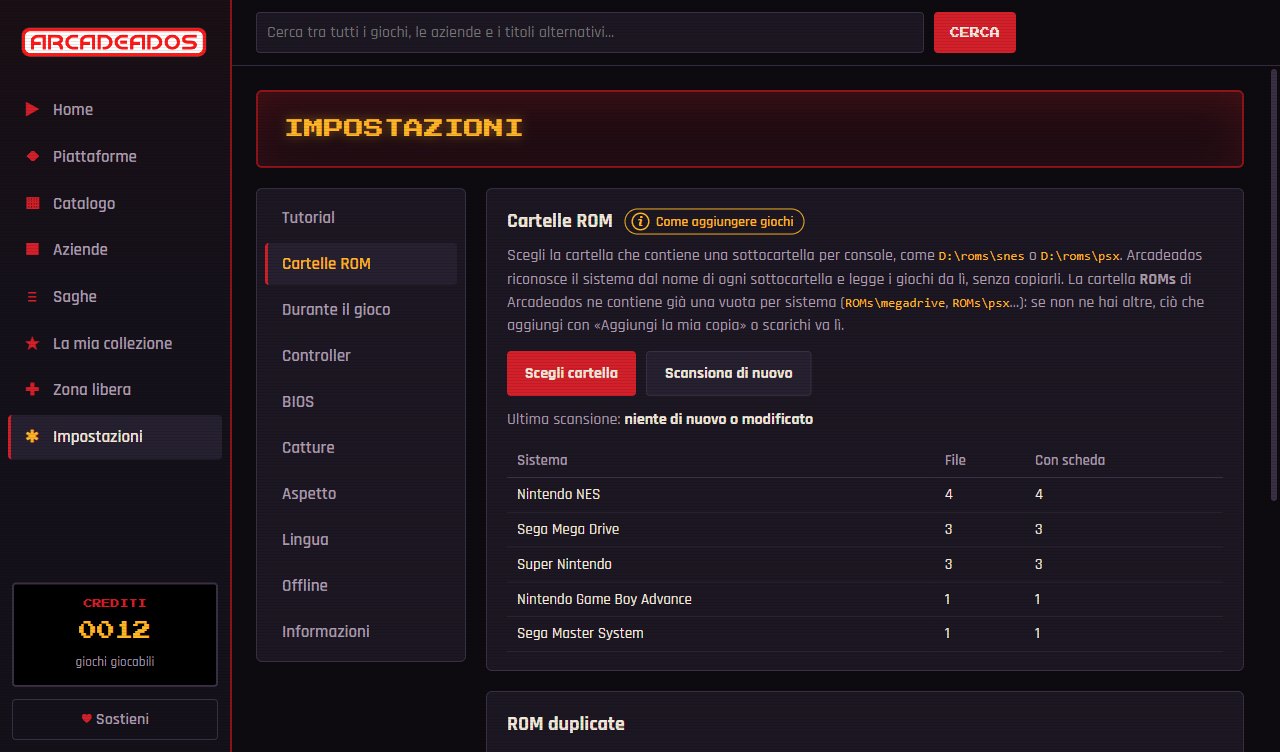
Impostazioni → Cartelle ROM, con quanti giochi ci sono per ogni sistema - Copiarle nella sottocartella del loro sistema dentro
-
E i tuoi BIOS, se una console li chiede
Alcune console (PlayStation, PlayStation 2, Mega-CD, Saturn…) hanno bisogno del firmware originale. Arcadeados non lo include, ma trova il tuo:
- Se è nelle tue cartelle ROM, anche dentro un .zip o un .7z e con un altro nome, viene rilevato durante l'analisi e preparato.
- Puoi anche metterlo nella cartella della sua console dentro
Datos\BIOS\o trascinarlo sulla sua riga in Impostazioni → BIOS, che controlla che sia quello giusto. - Riunire tutti i miei BIOS cerca quelli sparsi e li sposta al loro posto; i doppioni vanno nel cestino.
Per Switch, Arcadeados usa l'emulatore Eden, che ha bisogno delle chiavi e del firmware della tua console.
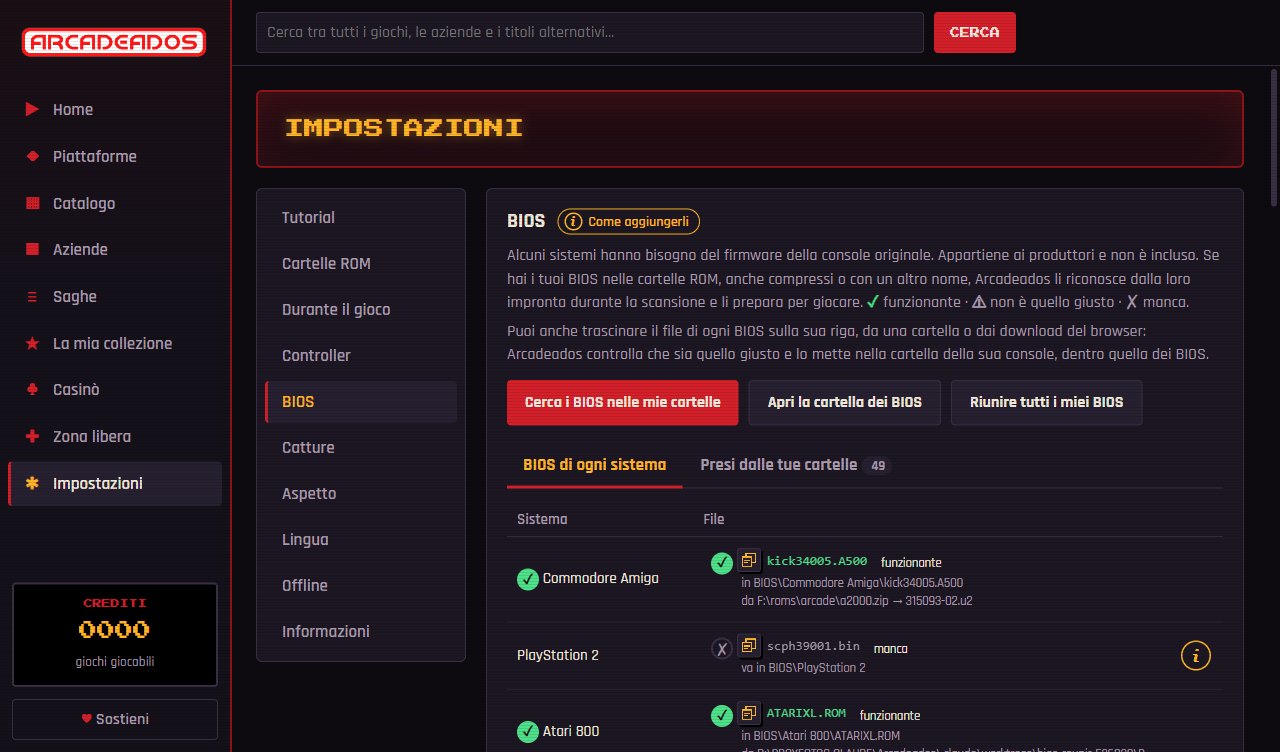
Impostazioni → BIOS: ✓ funzionante, ⚠ non è quello giusto, ✗ manca -
Aggiornare a una nuova versione
- Quando esce una nuova versione, Home te lo segnala con un pulsante per scaricarla. Puoi anche prenderla da questo sito.
- Chiudi Arcadeados, apri il nuovo installer e lascia la stessa cartella: si installa sopra senza chiedere nulla sui tuoi dati e senza toccare
Datos\,ROMs\néRegistros\. - Se Arcadeados è ancora aperto, l'installer si ferma e lo dice: chiudilo e riprova.
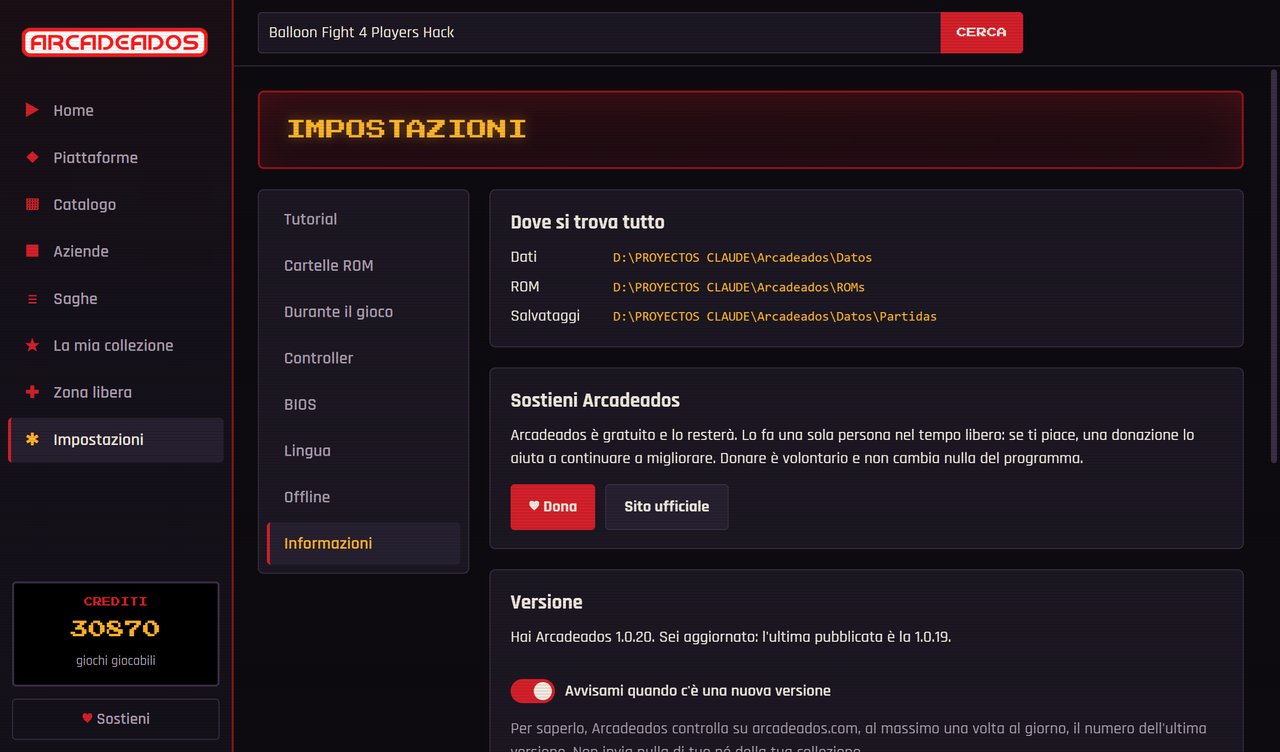
Impostazioni → Informazioni: la tua versione e l'opzione per non cercarne di nuove -
Disinstallare
- Vai in Impostazioni di Windows → App → App installate, cerca Arcadeados e premi Disinstalla.
- Ti chiede se vuoi conservare le tue ROM, i salvataggi e le impostazioni. Sì rimuove solo il programma e lascia
Datos\,ROMs\eRegistros\nella sua cartella. No cancella anche tutto ciò che c'è nella cartella di installazione. - Le cartelle ROM scelte nelle Impostazioni, fuori dall'installazione, non vengono mai toccate.
Portatile su USB
Arcadeados e i tuoi giochi su una chiavetta USB o un disco esterno, per giocare su qualsiasi PC Windows senza installare nulla.
-
Scarica la versione portatile
Premi Scarica su questa scheda o, nella home, «Versione portatile» sotto il pulsante di download.
- Si salva come
Arcadeados-Portatil-1.0.76.zipe pesa circa 1,1 GB; estratta occupa circa 2,7 GB. - È lo stesso Arcadeados dell’installer, senza procedura guidata: non tocca il registro di Windows e non chiede i permessi di amministratore.
Se il browser dice che il file viene scaricato raramente, scegli Mantieni.
- Si salva come
-
Prepara la chiavetta o il disco
- Formato NTFS o exFAT. FAT32 non accetta file oltre 4 GB, come molti giochi PS2, GameCube o Wii.
- Meglio USB 3 o un disco esterno: su una chiavetta lenta i giochi grandi caricano più piano.
- Lascia spazio per i tuoi giochi e per ciò che Arcadeados salva con l’uso.
-
Estraila sulla chiavetta
- Clic destro sul .zip → Estrai tutto e scegli la chiavetta. Ottieni una cartella come
E:\Arcadeados. - Apri
Arcadeados.exein quella cartella. Se compare l’avviso blu di SmartScreen, premi Ulteriori informazioni e Esegui comunque.
- Clic destro sul .zip → Estrai tutto e scegli la chiavetta. Ottieni una cartella come
-
Tutto resta nella sua cartella
Accanto ad
Arcadeados.exesi creanoDatos\,ROMs\eRegistros\: impostazioni, salvataggi, foto, BIOS e immagini salvate vanno lì, mai sul PC.- Metti i giochi in
ROMs\, nella sottocartella del loro sistema, o in un’altra cartella della stessa chiavetta e aggiungila in Impostazioni → Cartelle ROM. - Impostazioni → Informazioni ti ricorda che usi la versione portatile e da dove.
- Metti i giochi in
-
Su un altro PC
Collega la chiavetta e apri
Arcadeados.exe. Anche se Windows le dà un’altra lettera (E:, F:…), Arcadeados risistema da solo ciò che è nella sua cartella e le cartelle ROM della stessa chiavetta.- Le cartelle che erano sui dischi dell’altro PC risultano mancanti finché non ci torni.
- Alla prima partita su ogni PC Windows può chiedere se RetroArch può usare la rete: non serve, premi Annulla.
-
Aggiornare
- Scarica la nuova versione portatile ed estraila sopra, nella stessa cartella, accettando di sostituire i file.
Datos\,ROMs\eRegistros\non sono nel .zip: giochi, salvataggi e impostazioni restano.
Linux
Arcadeados per Linux a 64 bit (x86_64): un AppImage che funziona su quasi tutte le distribuzioni senza installare nulla, e un pacchetto .deb per Debian, Ubuntu, Linux Mint e derivate.
-
Scarica l’AppImage
Premi Scarica in questa scheda. Si salva come
Arcadeados-1.0.76-x86_64.AppImagee pesa poco più di 1 GB.- È lo stesso Arcadeados di Windows, con RetroArch e i suoi core per Linux dentro.
- Preferisci un pacchetto? Su Debian, Ubuntu o Mint scarica il .deb da
arcadeados.com/descargar?tipo=debe passa all’ultimo passo.
-
Mettilo nella sua cartella
Crea una cartella per Arcadeados, per esempio
~/Arcadeados, e spostaci l’AppImage: accanto si creerannoDatos/,ROMs/eRegistros/.- Se in quella cartella non si può scrivere, Arcadeados salva le sue cose in
~/.local/share/Arcadeados. - Va bene anche una chiavetta USB o un disco esterno in ext4 o exFAT.
- Se in quella cartella non si può scrivere, Arcadeados salva le sue cose in
-
Consenti l’esecuzione
- Clic destro sull’AppImage → Proprietà → Permessi → Consenti l’esecuzione del file come programma.
- Oppure in un terminale:
chmod +x Arcadeados-1.0.76-x86_64.AppImage.
Su Ubuntu 22.04 e successive gli AppImage richiedono FUSE 2:
sudo apt install libfuse2(su Ubuntu 24.04,libfuse2t64). -
Aprilo e aggiungi i tuoi giochi
Doppio clic sull’AppImage. Metti i tuoi giochi in
ROMs/, nella sottocartella del loro sistema, o aggiungi la tua cartella in Impostazioni → Cartelle delle ROM. I BIOS vanno inDatos/BIOS/.- Impostazioni → Informazioni dice dove sono i tuoi dati.
- Perché Arcadeados si apra nella modalità OS all’accesso: Impostazioni → Cabinato arcade → Modalità cabinato.
-
Controller
- I controller USB funzionano appena li colleghi. Quelli Bluetooth si associano prima nelle impostazioni del tuo desktop.
- Con un pannello arcade a encoder da tastiera (I-PAC), per aprire il menu con Start 1 + gettone 1 durante la partita il tuo utente deve essere nel gruppo «input»:
sudo usermod -aG input $USERe rientra nella sessione.
-
Cosa manca ancora su Linux
- Switch: Eden, il suo emulatore, è incluso solo nella versione per Windows.
- Pistole ottiche: una sola, che funziona come il mouse; scegliere il mouse di ogni pistola è solo per Windows.
- Televisore a tubo (CRT SwitchRes) e registrazione video della partita: disattivati. Le foto funzionano.
- Su Wayland non si può spostare il gioco su un altro schermo durante la partita: scegli lo schermo in Impostazioni → Mentre giochi.
-
Aggiornare
- Arcadeados avvisa in Home quando c’è una nuova versione. Scarica il nuovo AppImage, mettilo nella stessa cartella, consenti l’esecuzione e cancella il precedente: giochi, salvataggi e impostazioni restano.
- Con il .deb:
sudo apt install ./Arcadeados-1.0.76-amd64.deb. Si apre dal menu delle applicazioni e salva i tuoi dati in~/.local/share/Arcadeados.
Mac Prossimamente
Arcadeados per Mac.
Non è ancora disponibile. Quando uscirà, qui troverai i passaggi; lo annunceremo nelle Novità.
Qualcosa non è andato come descritto qui?
Scrivici da Contatti e dicci a quale passaggio ti sei fermato. Se non funziona mentre giochi, incolla nel messaggio quello che dice Registros\RetroArch\ultima-partida.log.