
Arcadeados のインストール方法
ダウンロードから最初のプレイまで、順を追って説明します。使う環境を選んでください。
Windows
昔ながらのインストーラーです。フォルダーを選ぶと、Arcadeados はすべてをその中に置きます。ディスクのほかの場所には書き込まず、市販のゲームも含みません。
-
インストーラーをダウンロード
トップページの ダウンロード を押します。任意で寄付することも、「いいえ、ダウンロードだけ」を選ぶこともできます。ダウンロードは無料で、寄付しても何かが解放されるわけではありません。
Arcadeados-Instalador-1.0.76-ja.exeという名前で保存され、サイズは約 730 MB です。- 名前の末尾(
-ja)はサイトの言語です。インストーラーはその言語で表示され、Arcadeados もその言語で起動します。末尾を消して名前を変えると、Windows の言語が使われます。
ブラウザーが「このファイルは一般的にダウンロードされていません」と表示したら、保存 を選んでください。新しいソフトなので、まだダウンロード数が少ないためです。
-
開いて Windows の警告を通過する
インストーラーをダブルクリックします。まだデジタル署名がないため、Windows が SmartScreen の青い画面「Windows によって PC が保護されました」を表示することがあります。
- 詳細情報 を押し、続けて 実行 を押します。
- 次に Windows が、このアプリがデバイスに変更を加えることを許可するか尋ねます。はい を選んでください。PC のすべてのユーザー向けにインストールされるため必要です。
-
ウィザードに従い、フォルダーを選ぶ
- ライセンスの案内に同意します。Arcadeados は自由ソフトウェア(GPL-3.0)で、無料・無保証です。
- フォルダーを選びます。既定は
C:\Program Files\Arcadeadosですが、空きの多い別のドライブ(例:D:\Arcadeados)にも置けます。 - インストール後は約 2.5 GB。使ううちに保存されるもの(画像、セーブ、写真)が加わります。
-
そのフォルダーにできるもの
プログラム本体、エミュレーター(
Motores\)、カタログ(Catalogo\)、ライセンス(Legal\)のほかに、インストーラーはArcadeados.exeの横に、あなたのための 3 つのフォルダーを作ります。Datos\:設定、保存した画像、セーブ、写真、そしてあなたの BIOS。Datos\BIOS\にはコンソールごとのフォルダーがあります。ROMs\:システムごとの空のサブフォルダー。名前は Batocera と同じ(snes、megadrive、psx、gba…)で、ゲームをここに置くこともできます。Registros\:プレイごとのログ。問題が起きたときに役立ちます。
この 3 つのフォルダーにはあなたのユーザーが書き込めるので、Program Files に置いても管理者権限なしで動きます。デスクトップとスタートメニューにショートカットも作られます。
-
初回起動
- 最後にウィザードから Arcadeados を開けます。ダウンロードした言語で起動し、設定 → 言語 で変更できます。
- 各ゲームを初めて表示するときは、画像とテキストを取得するためにインターネットが必要です。その後はオフラインで動き、設定 → オフライン で前もってすべてダウンロードしておけます。
- 設定 → チュートリアル に、各画面の説明がスクリーンショット付きであります。
-
ROM を置く
Arcadeados に市販のゲームは入っていません。あなたのゲームを読み込みます。方法は 2 つです。
ROMs\の中の、そのシステムのサブフォルダーにコピーする(例:ROMs\snes)。- または今の場所に置いたまま、設定 → ROM フォルダー → フォルダーを選択 でそのフォルダーを選ぶ。コンソールごとのサブフォルダー(例:
D:\roms\snes)にするのがおすすめで、各フォルダーの名前がシステムを表します。コピーも移動もされません。
起動時にスキャンされ、プログラムを開いている間は監視されます。コピーしたものは自動的に表示されます。ファイル名が違っても、各ゲームはハッシュで識別されます。ゲームがなければ、フリーゾーン に作者が配布を認めたアーケードゲームや自作ソフトがあります。
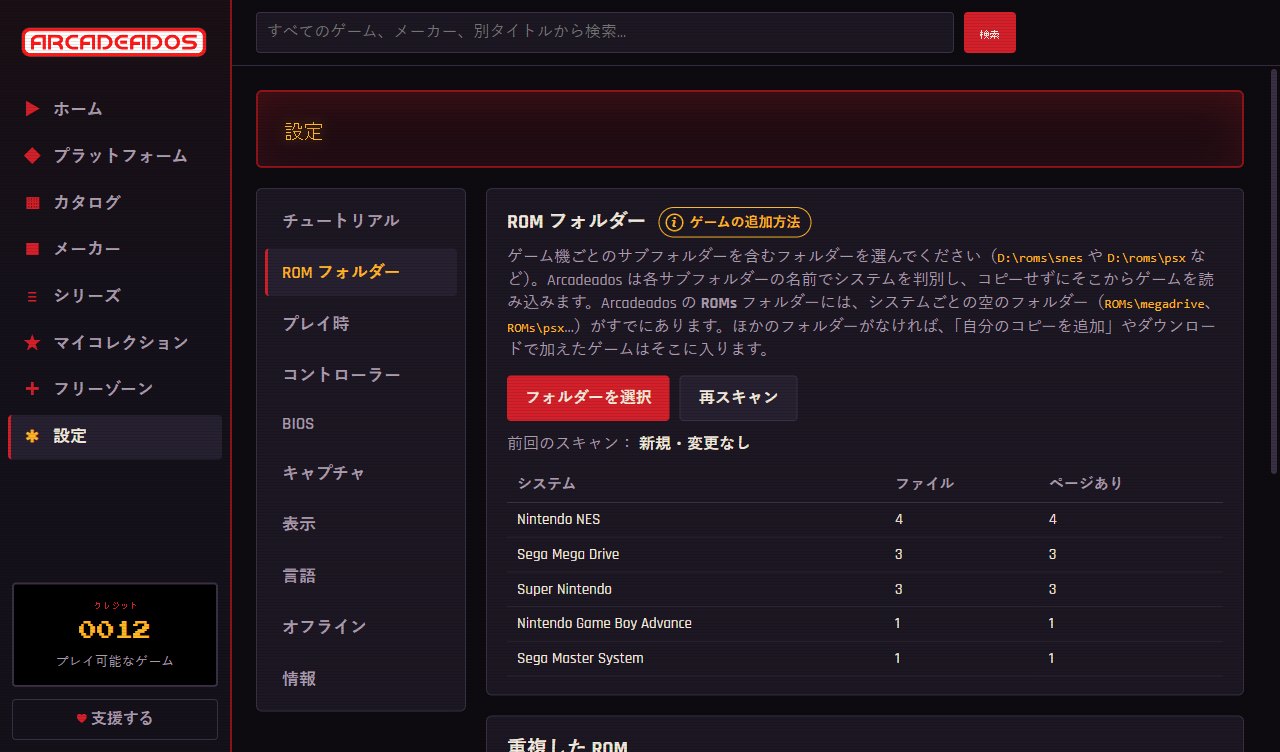
設定 → ROM フォルダー:システムごとのゲーム数 -
必要なら BIOS も
一部のコンソール(PlayStation、PlayStation 2、メガ CD、セガサターン…)には純正のファームウェアが必要です。Arcadeados には含まれていませんが、あなたのものを見つけます。
- ROM フォルダーにあれば、.zip や .7z の中でも、名前が違っても、スキャン時に検出されて使える状態になります。
Datos\BIOS\の中のそのコンソールのフォルダーに置くか、設定 → BIOS のその行にドラッグすることもできます。正しいものか確認されます。- BIOS をすべてまとめる は散らばった BIOS を探して所定の場所へ移します。重複したものはごみ箱へ送られます。
Switch には Eden エミュレーターを使います。あなた自身の本体のキーとファームウェアが必要です。
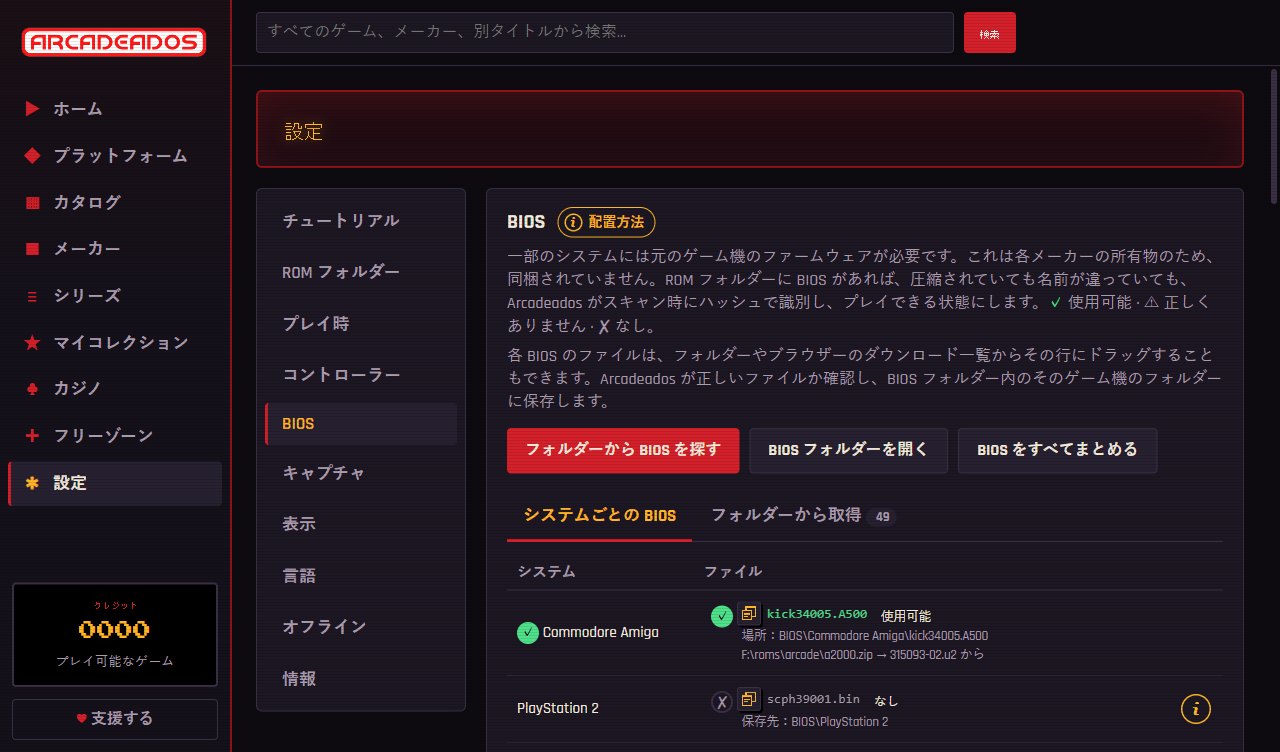
設定 → BIOS:✓ 使用可能、⚠ 正しくない、✗ 不足 -
新しいバージョンへのアップデート
- 新しいバージョンが出ると、ホーム にダウンロード用のボタンが表示されます。このサイトから入手することもできます。
- Arcadeados を閉じ、新しいインストーラーを開いて同じフォルダーのまま進めます。データについて何も聞かれずに上書きでインストールされ、
Datos\、ROMs\、Registros\には触れません。 - Arcadeados が開いたままだと、インストーラーは止まってそれを知らせます。閉じてからやり直してください。
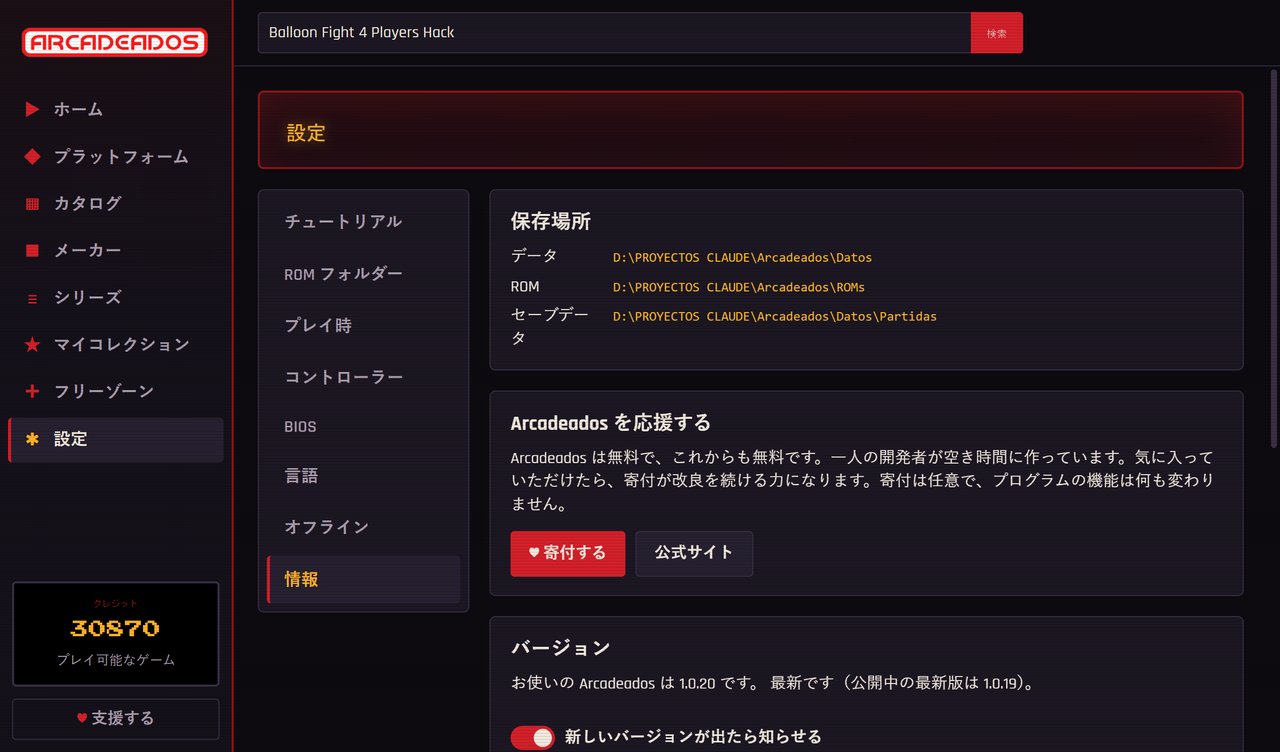
設定 → 情報:現在のバージョンと、新しいバージョンを探さない設定 -
アンインストール
- Windows の設定 → アプリ → インストールされているアプリ で Arcadeados を探し、アンインストール を押します。
- ROM、セーブデータ、設定を 残す か尋ねられます。はい ならプログラムだけを削除し、
Datos\、ROMs\、Registros\はフォルダーに残ります。いいえ ならインストール先フォルダーの中身もすべて削除します。 - 設定で選んだ、インストール先以外の ROM フォルダーには一切触れません。
USB ポータブル版
Arcadeados とあなたのゲームを USB メモリーや外付けドライブに入れて、どの Windows PC でもインストールせずに遊べます。
-
ポータブル版をダウンロード
このカードのダウンロードか、トップページのダウンロードボタンの下にある「ポータブル版」を押します。
Arcadeados-Portatil-1.0.76.zipとして保存され、約1.1 GBです。展開すると約2.7 GBになります。- インストーラー版と同じArcadeadosで、ウィザードがないだけです。Windowsのレジストリには触れず、管理者権限も求めません。
ブラウザーが「このファイルは一般的にダウンロードされていません」と表示したら、保存を選んでください。
-
USBメモリやドライブの準備
- フォーマットはNTFSかexFAT。FAT32は4 GBを超えるファイル(PS2、ゲームキューブ、Wiiの多くのゲームなど)を扱えません。
- USB 3か外付けドライブがおすすめです。遅いメモリでは大きなゲームの読み込みに時間がかかります。
- ゲームと、使ううちにArcadeadosが保存するもののための空きを残してください。
-
USBメモリに展開
- .zipを右クリック → すべて展開でUSBメモリを選びます。
E:\Arcadeadosのようなフォルダーができます。 - そのフォルダーの
Arcadeados.exeを開きます。青いSmartScreenの警告が出たら、詳細情報、実行の順に押します。
- .zipを右クリック → すべて展開でUSBメモリを選びます。
-
すべてそのフォルダーの中に
Arcadeados.exeの隣にDatos\、ROMs\、Registros\ができます。設定、セーブ、写真、BIOS、保存した画像はそこに入り、PCには残りません。- ゲームは
ROMs\のシステム別サブフォルダーか、同じメモリの別のフォルダーに入れ、設定 → ROM フォルダーで追加します。 - 設定 → 情報に、ポータブル版を使っていることとその場所が表示されます。
- ゲームは
-
別のPCで
メモリを挿して
Arcadeados.exeを開きます。Windowsが別のドライブ文字(E:、F:…)を割り当てても、Arcadeadosは自分のフォルダーの中と同じメモリにあるROMフォルダーの場所を自動で直します。- 前のPCの別ドライブにあったフォルダーは、そのPCに戻るまで「見つからない」と表示されます。
- 各PCで初めて遊ぶとき、WindowsがRetroArchのネットワーク使用を尋ねることがあります。不要なのでキャンセルを押してください。
-
更新
- 新しいポータブル版をダウンロードし、同じフォルダーに上書きで展開して、ファイルの置き換えを許可します。
Datos\、ROMs\、Registros\は.zipに含まれないので、ゲーム、セーブ、設定はそのまま残ります。
Linux
64 ビット Linux(x86_64)向けの Arcadeados です。ほとんどのディストリビューションでインストールせずに動く AppImage と、Debian、Ubuntu、Linux Mint などの派生版向けの .deb パッケージがあります。
-
AppImage をダウンロード
このカードの ダウンロード を押します。
Arcadeados-1.0.76-x86_64.AppImageとして保存され、サイズは 1 GB 強です。- Windows 版と同じ Arcadeados で、RetroArch と Linux 用のコアが入っています。
- パッケージがよければ、Debian、Ubuntu、Mint では
arcadeados.com/descargar?tipo=debから .deb をダウンロードし、最後の手順に進んでください。
-
専用のフォルダーに置く
Arcadeados 用のフォルダー(例:
~/Arcadeados)を作り、AppImage を移します。その隣にDatos/、ROMs/、Registros/が作られます。- そのフォルダーに書き込めない場合、Arcadeados は
~/.local/share/Arcadeadosにデータを保存します。 - ext4 または exFAT の USB メモリーや外付けディスクでも使えます。
- そのフォルダーに書き込めない場合、Arcadeados は
-
実行を許可する
- AppImage を右クリック → プロパティ → アクセス権 → プログラムとして実行可能 にします。
- またはターミナルで:
chmod +x Arcadeados-1.0.76-x86_64.AppImage。
Ubuntu 22.04 以降では AppImage に FUSE 2 が必要です:
sudo apt install libfuse2(Ubuntu 24.04 ではlibfuse2t64)。 -
開いてゲームを追加する
AppImage をダブルクリックします。ゲームは
ROMs/の各システムのサブフォルダーに入れるか、設定 → ROM フォルダーで自分のフォルダーを追加します。BIOS はDatos/BIOS/に入れます。- 設定 → 情報 で、データの場所がわかります。
- ログイン時に OS モードで開くには:設定 → アーケード筐体 → 筐体モード。
-
コントローラー
- USB コントローラーは接続するだけで使えます。Bluetooth のものは先にデスクトップの設定でペアリングします。
- キーボードエンコーダー式のアーケードパネル(I-PAC)でプレイ中に Start 1 + コイン 1 でメニューを開くには、ユーザーを「input」グループに入れる必要があります:
sudo usermod -aG input $USERを実行し、ログインし直してください。
-
Linux 版にまだないもの
- Switch:エミュレーターの Eden は Windows 版にのみ含まれます。
- ライトガン:マウスとして動く 1 丁のみ。ガンごとのマウス選択は Windows のみです。
- ブラウン管テレビ(CRT SwitchRes)とプレイ動画の録画:無効です。写真は撮れます。
- Wayland ではプレイ中にゲームを別の画面に移せません。設定 → プレイ時 で画面を選んでください。
-
更新
- 新しいバージョンが出ると、Arcadeados がホームでお知らせします。新しい AppImage をダウンロードして同じフォルダーに置き、実行を許可して古いものを削除してください。ゲーム、セーブ、設定はそのまま残ります。
- .deb の場合:
sudo apt install ./Arcadeados-1.0.76-amd64.deb。アプリケーションメニューから開け、データは~/.local/share/Arcadeadosに保存されます。
Mac 近日公開
Mac 向けの Arcadeados。
まだ提供していません。公開されたら、ここに手順を載せます。お知らせはこちら: 更新情報
ここに書いてあるとおりに進みませんでしたか?
お問い合わせから、どの手順で止まったか教えてください。プレイ中に失敗する場合は、Registros\RetroArch\ultima-partida.log の内容をメッセージに貼り付けてください。