
Como instalar o Arcadeados
Passo a passo, da transferência até ao teu primeiro jogo. Escolhe onde o vais usar.
Windows
Um instalador clássico: escolhes a pasta e o Arcadeados guarda tudo lá dentro. Não escreve noutras partes do disco nem traz jogos comerciais.
-
Descarrega o instalador
Carrega em Descarregar na página inicial. Podes fazer uma contribuição voluntária ou escolher «Não, obrigado: só descarregar»: a transferência é gratuita e contribuir não desbloqueia nada.
- Fica guardado como
Arcadeados-Instalador-1.0.76-pt.exee tem cerca de 730 MB. - O fim do nome (
-pt) é o idioma do site: o assistente aparece nesse idioma e o Arcadeados arranca nele. Se mudares o nome do ficheiro sem ele, usa-se o idioma do Windows.
Se o navegador disser que o ficheiro não é transferido com frequência, escolhe Manter: é um programa novo e ainda tem poucas transferências.
- Fica guardado como
-
Abre-o e passa o aviso do Windows
Faz duplo clique no instalador. Como ainda não tem assinatura digital, o Windows pode mostrar o ecrã azul do SmartScreen, «O Windows protegeu o seu PC».
- Carrega em Mais informações e depois em Executar mesmo assim.
- A seguir o Windows pergunta se permites que faça alterações ao dispositivo: responde Sim. É preciso porque se instala para todos os utilizadores do PC.
-
Segue o assistente e escolhe a pasta
- Aceita o aviso de licença: o Arcadeados é software livre (GPL-3.0), gratuito e sem garantia.
- Escolhe a pasta. Por predefinição é
C:\Program Files\Arcadeados, mas podes pô-lo noutro disco com mais espaço, comoD:\Arcadeados. - Instalado, ocupa cerca de 2,5 GB, mais o que for guardando com o uso (imagens, jogos guardados, fotos).
-
O que fica nessa pasta
Além do programa, dos seus emuladores (
Motores\), do catálogo (Catalogo\) e das licenças (Legal\), o instalador cria junto aArcadeados.exetrês pastas que são tuas:Datos\: definições, imagens guardadas, jogos guardados, fotos e as tuas BIOS, com uma pasta por consola emDatos\BIOS\.ROMs\: uma subpasta vazia por sistema, com os nomes do Batocera (snes,megadrive,psx,gba…), caso queiras deixar lá os teus jogos.Registros\: registos de cada partida, úteis se algo falhar.
O teu utilizador pode escrever nessas três pastas, por isso o Arcadeados funciona sem pedir permissões de administrador mesmo em Program Files. Também cria atalhos no ambiente de trabalho e no menu Iniciar.
-
O primeiro arranque
- No fim, o assistente pode abrir o Arcadeados. Arranca no idioma da transferência; muda-se em Definições → Idioma.
- Precisa de internet da primeira vez que mostra cada jogo, para descarregar as suas imagens e textos. Depois funciona offline, e em Definições → Offline podes deixar tudo descarregado.
- Em Definições → Tutorial tens um guia de cada ecrã, com capturas.
-
Põe as tuas ROMs
O Arcadeados não traz jogos comerciais: lê os teus. Tens duas formas:
- Copiá-las para a subpasta do seu sistema dentro de
ROMs\, por exemploROMs\snes. - Ou deixá-las onde já estão e escolher essa pasta em Definições → Pastas de ROMs → Escolher pasta. O ideal é uma subpasta por consola, como
D:\roms\snes: o nome de cada uma diz o sistema. Não são copiadas nem movidas.
São analisadas ao arrancar e vigiadas enquanto o programa está aberto: o que copias aparece sozinho. Cada jogo é reconhecido pela sua impressão digital, mesmo que o ficheiro tenha outro nome. Se não tens nenhuma, a Zona livre traz jogos arcade e homebrew que os seus autores permitem distribuir.
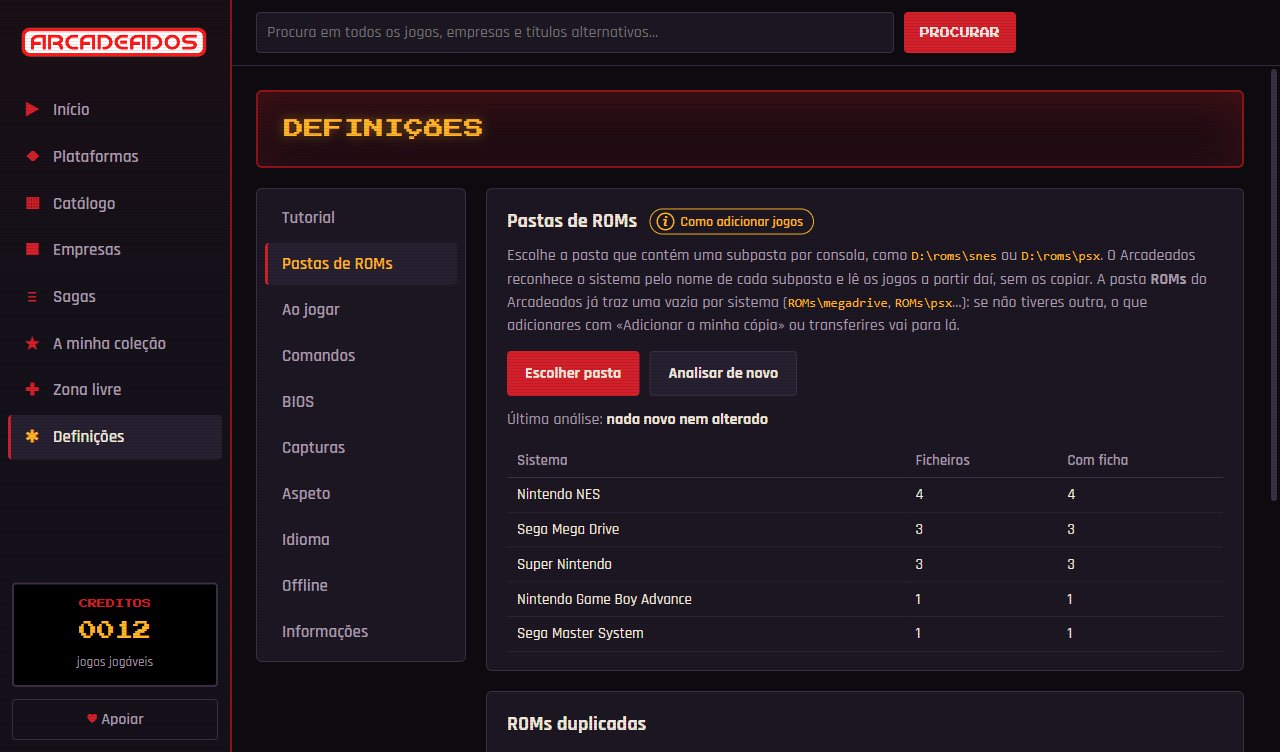
Definições → Pastas de ROMs, com quantos jogos há de cada sistema - Copiá-las para a subpasta do seu sistema dentro de
-
E as tuas BIOS, se alguma consola as pedir
Algumas consolas (PlayStation, PlayStation 2, Mega-CD, Saturn…) precisam do firmware original. O Arcadeados não o inclui, mas encontra o teu:
- Se estiver nas tuas pastas de ROMs, mesmo dentro de um .zip ou .7z e com outro nome, é detetado ao analisar e fica pronto.
- Também o podes deixar na pasta da sua consola dentro de
Datos\BIOS\ou arrastá-lo para a sua linha em Definições → BIOS, que verifica se é o correto. - Juntar todas as minhas BIOS procura as que estão espalhadas e leva-as para o seu lugar; as repetidas vão para a reciclagem.
Para a Switch, o Arcadeados usa o emulador Eden, que precisa das chaves e do firmware da tua própria consola.
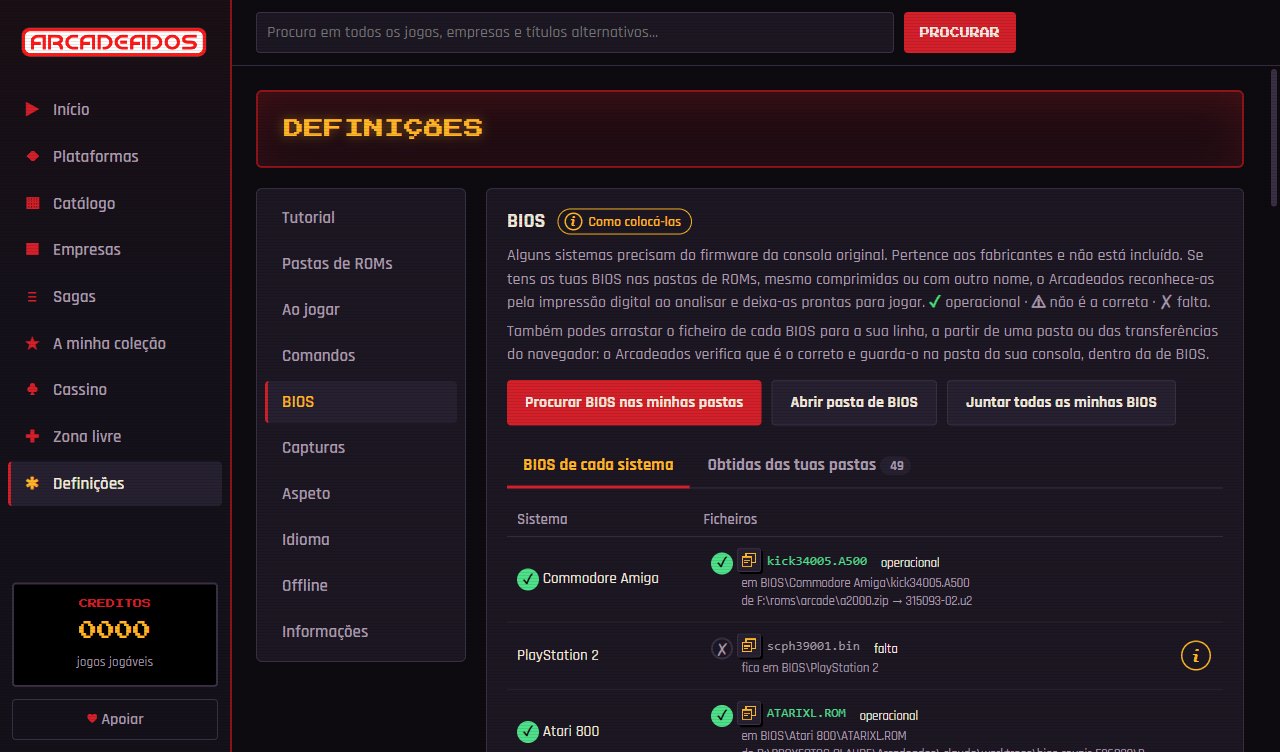
Definições → BIOS: ✓ operacional, ⚠ não é a correta, ✗ falta -
Atualizar para uma versão nova
- Quando sai uma versão nova, o Início avisa com um botão para a descarregar. Também a podes obter neste site.
- Fecha o Arcadeados, abre o instalador novo e mantém a mesma pasta: instala-se por cima sem perguntar pelos teus dados e sem tocar em
Datos\,ROMs\nemRegistros\. - Se o Arcadeados continuar aberto, o instalador para e avisa: fecha-o e tenta outra vez.
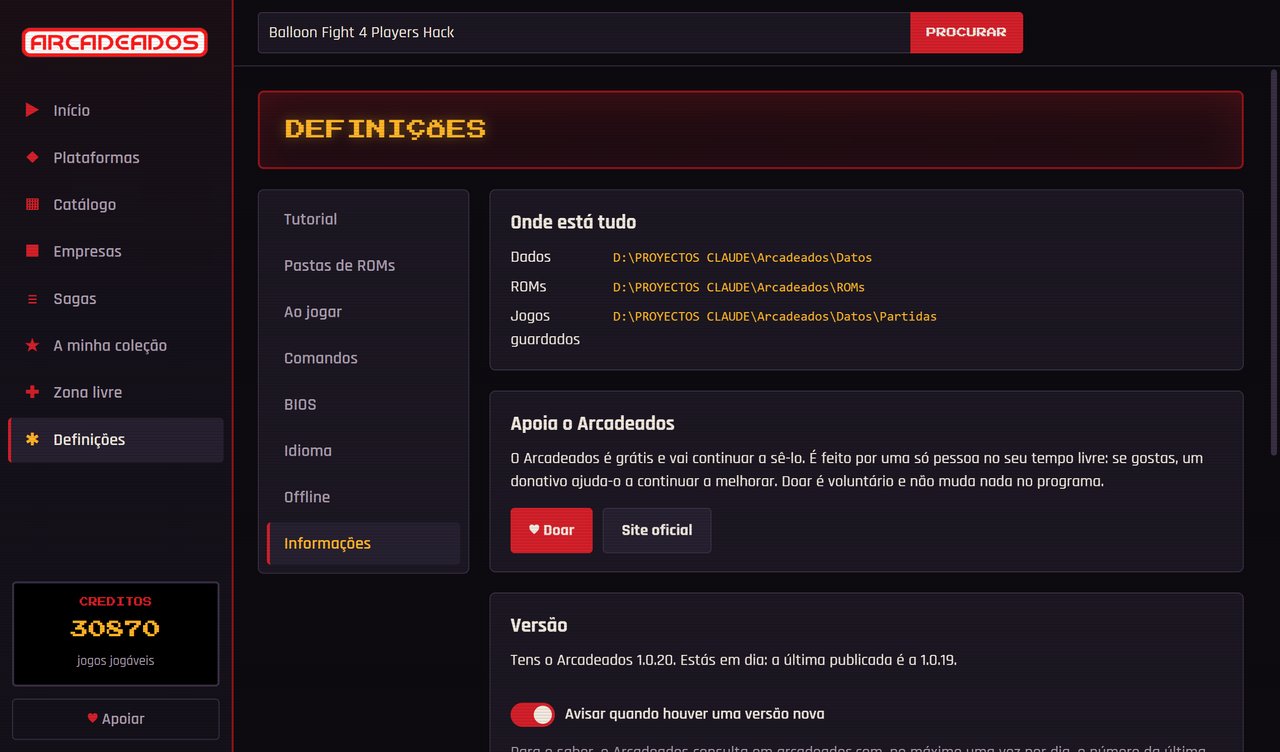
Definições → Informações: a versão que tens e a opção de não procurar versões novas -
Desinstalar
- Vai a Definições do Windows → Aplicações → Aplicações instaladas, procura o Arcadeados e carrega em Desinstalar.
- Pergunta se queres conservar as tuas ROMs, jogos guardados e definições. Sim remove só o programa e deixa
Datos\,ROMs\eRegistros\na sua pasta. Não apaga também tudo o que há na pasta de instalação. - As pastas de ROMs que escolheste nas Definições, fora da instalação, nunca são tocadas.
Portátil em USB
O Arcadeados e os teus jogos numa pen USB ou num disco externo, para jogar em qualquer PC com Windows sem instalar nada.
-
Descarrega a versão portátil
Carrega em Descarregar neste cartão ou, na página inicial, em «Versão portátil» por baixo do botão de descarga.
- Guarda-se como
Arcadeados-Portatil-1.0.76.zipe tem cerca de 1,1 GB; descomprimida ocupa cerca de 2,7 GB. - É o mesmo Arcadeados do instalador, sem o assistente: não mexe no registo do Windows nem pede permissões de administrador.
Se o navegador disser que o ficheiro raramente é descarregado, escolhe Manter.
- Guarda-se como
-
Prepara a pen ou o disco
- Formato NTFS ou exFAT. O FAT32 não aceita ficheiros com mais de 4 GB, como muitos jogos de PS2, GameCube ou Wii.
- Melhor USB 3 ou um disco externo: numa pen lenta os jogos grandes demoram mais a carregar.
- Deixa espaço para os teus jogos e para o que o Arcadeados guarda com o uso.
-
Descomprime-a na pen
- Clique direito no .zip → Extrair tudo e escolhe a pen. Fica uma pasta como
E:\Arcadeados. - Abre o
Arcadeados.exedessa pasta. Se aparecer o aviso azul do SmartScreen, carrega em Mais informações e Executar mesmo assim.
- Clique direito no .zip → Extrair tudo e escolhe a pen. Fica uma pasta como
-
Tudo fica dentro da sua pasta
Junto ao
Arcadeados.execriam-seDatos\,ROMs\eRegistros\: definições, partidas, fotos, BIOS e imagens guardadas vão para lá, nunca para o PC.- Põe os teus jogos em
ROMs\, na subpasta do seu sistema, ou noutra pasta da mesma pen e adiciona-a em Definições → Pastas de ROMs. - Definições → Informações lembra-te de que usas a versão portátil e a partir de onde.
- Põe os teus jogos em
-
Noutro PC
Liga a pen e abre o
Arcadeados.exe. Mesmo que o Windows lhe dê outra letra (E:, F:…), o Arcadeados recoloca sozinho o que está na sua pasta e as pastas de ROMs da mesma pen.- As pastas que estavam nos discos do outro PC aparecem em falta até voltares a ele.
- Na primeira partida em cada PC, o Windows pode perguntar se o RetroArch pode usar a rede: não precisa, carrega em Cancelar.
-
Atualizar
- Descarrega a nova versão portátil e descomprime-a por cima, na mesma pasta, aceitando substituir os ficheiros.
Datos\,ROMs\eRegistros\não vêm no .zip: os teus jogos, partidas e definições mantêm-se.
Linux
Arcadeados para Linux de 64 bits (x86_64): um AppImage que funciona em quase qualquer distribuição sem instalar nada, e um pacote .deb para Debian, Ubuntu, Linux Mint e derivadas.
-
Descarrega o AppImage
Carrega em Descarregar neste cartão. Guarda-se como
Arcadeados-1.0.76-x86_64.AppImagee pesa pouco mais de 1 GB.- É o mesmo Arcadeados do Windows, com o RetroArch e os seus núcleos para Linux lá dentro.
- Preferes um pacote? No Debian, Ubuntu ou Mint descarrega o .deb em
arcadeados.com/descargar?tipo=debe salta para o último passo.
-
Põe-no na sua pasta
Cria uma pasta para o Arcadeados, por exemplo
~/Arcadeados, e move o AppImage para lá: ao lado dele criam-seDatos/,ROMs/eRegistros/.- Se essa pasta não permitir escrita, o Arcadeados guarda o que é seu em
~/.local/share/Arcadeados. - Também serve uma pen USB ou um disco externo com formato ext4 ou exFAT.
- Se essa pasta não permitir escrita, o Arcadeados guarda o que é seu em
-
Dá-lhe permissão para executar
- Clique direito no AppImage → Propriedades → Permissões → Permitir executar o ficheiro como programa.
- Ou num terminal:
chmod +x Arcadeados-1.0.76-x86_64.AppImage.
No Ubuntu 22.04 e posteriores, os AppImage precisam do FUSE 2:
sudo apt install libfuse2(no Ubuntu 24.04,libfuse2t64). -
Abre-o e junta os teus jogos
Duplo clique no AppImage. Põe os teus jogos em
ROMs/, na subpasta do seu sistema, ou junta a tua pasta em Definições → Pastas de ROMs. As BIOS vão emDatos/BIOS/.- Definições → Informação diz onde estão os teus dados.
- Para o Arcadeados abrir no modo SO ao iniciar sessão: Definições → Máquina arcade → Modo máquina.
-
Comandos
- Os comandos USB funcionam mal os ligas. Os Bluetooth emparelham-se antes nas definições do teu ambiente de trabalho.
- Com um painel arcade com codificador de teclado (I-PAC), para abrir o menu com Start 1 + moeda 1 durante o jogo o teu utilizador tem de estar no grupo «input»:
sudo usermod -aG input $USERe volta a entrar na sessão.
-
O que ainda não há no Linux
- Switch: o Eden, o seu emulador, só vem na versão para Windows.
- Pistolas de luz: só uma, que funciona como o rato; escolher o rato de cada pistola é só no Windows.
- Televisor de tubo (CRT SwitchRes) e gravar vídeo do jogo: desativados. As fotos funcionam.
- Em Wayland não se pode passar o jogo para outro ecrã a meio da partida: escolhe o ecrã em Definições → Ao jogar.
-
Atualizar
- O Arcadeados avisa no Início quando há versão nova. Descarrega o novo AppImage, põe-no na mesma pasta, dá-lhe permissão e apaga o anterior: os teus jogos, gravações e definições mantêm-se.
- Com o .deb:
sudo apt install ./Arcadeados-1.0.76-amd64.deb. Abre-se no menu de aplicações e guarda os teus dados em~/.local/share/Arcadeados.
Mac Brevemente
Arcadeados para Mac.
Ainda não está disponível. Quando sair, os passos estarão aqui; vamos anunciá-lo nas Novidades.
Alguma coisa não correu como aqui se conta?
Escreve-nos a partir de Contacto e diz-nos em que passo ficaste. Se falhar ao jogar, cola na mensagem o que diz Registros\RetroArch\ultima-partida.log.